Thứ Hai, 31 tháng 8, 2015

Lỡ tay xóa nhầm tin nhắn trên điện thoại Android, làm sao để khôi phục?

Chắc hẳn có đôi lần bạn vô tình xóa nhầm tin nhắn quan trọng mà chưa kịp xem hoặc ai đó lỡ tay chẳng hạn, thì đừng quá cuống cuồng lên vì giải pháp khôi phục tin nhắn đã xóa không quá khó để thực hiện và chính bạn cũng có thể làm được điều đó, thông qua bài hướng dẫn bên dưới.
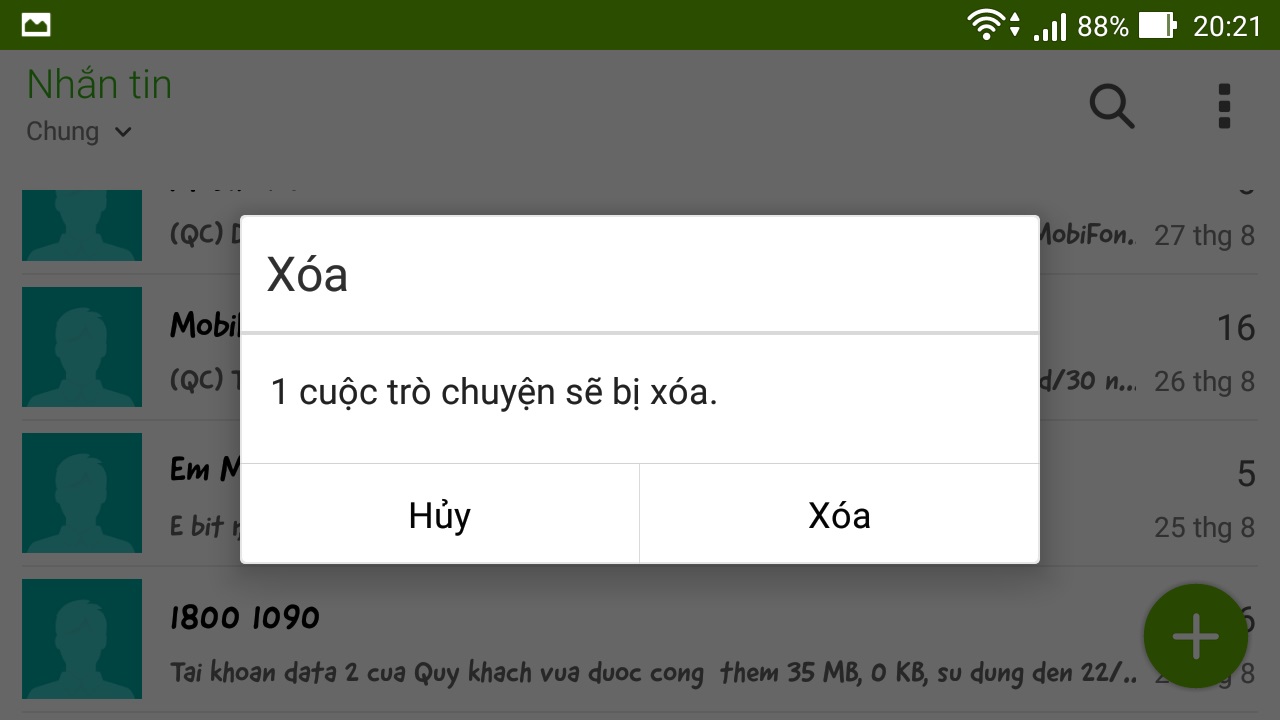
Lỡ tay xóa nhầm tin nhắn trên điện thoại Android, làm sao để khôi phục lại?
Các chương trình khôi phục dữ liệu mà bạn chọn sẽ phụ thuộc vào sở thích cá nhân, nhưng về cơ bản những phần mềm này đều sở hữu các tính năng tương tự, bao gồm: quét bộ nhớ điện thoại Android, sau đó xác định và phục hồi tin nhắn đã bị xóa trước đó. Tất cả cũng sẽ hướng dẫn bạn thông qua 4 quá trình như sau: kết nối, quét, xem trước dữ liệu đã bị xóa và phục hồi. Có hai công cụ phổ biến để giúp bạn khôi phục tin nhắn bị xóa:
- Tải Coolmuster Android SMS+Contacts Recovery (hỗ trợ cả máy Mac và PC) >>>tại đây<<<.
- Tải Wondershare Dr. Fone for Android (hỗ trợ cả máy Mac và PC) >>>tại đây<<<.
Trong bài viết này sẽ chọn phần mềm Wondershare Dr. Fone for Android để minh họa:
Bước 1: Cài đặt chương trình, khởi động nó lên và đăng ký. Bạn sẽ thấy thông tin hiển thị như ảnh chụp màn hình dưới đây.
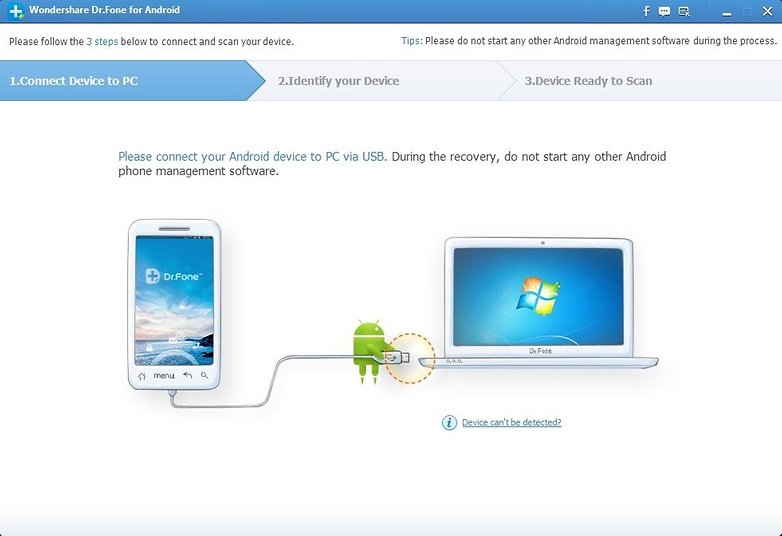
Cài đặt chương trình, khởi động nó lên và đăng ký
Bước 2: Kết nối thiết bị Android của bạn với máy tính bằng cáp USB. Trước đó, bạn cần bật chế độ Gỡ lỗi USB bằng cách: vào Cài đặt máy (Settings) > Thông tin về thiết bị (About) và chạm từ 5-7 lần vào mục Số phiên bản (Build Number) đến khi thấy hiển thị thông tin đại loại là Bạn đã trở thành nhà phát triển. Sau đó, lùi lại menu Cài đặt bạn sẽ thấy mục Tùy chọn nhà phát triển > tích chọn Gỡ lỗi USB (USB debugging) - cách truy cập trên mỗi thiết bị Android đôi khi sẽ khác nhau một chút.
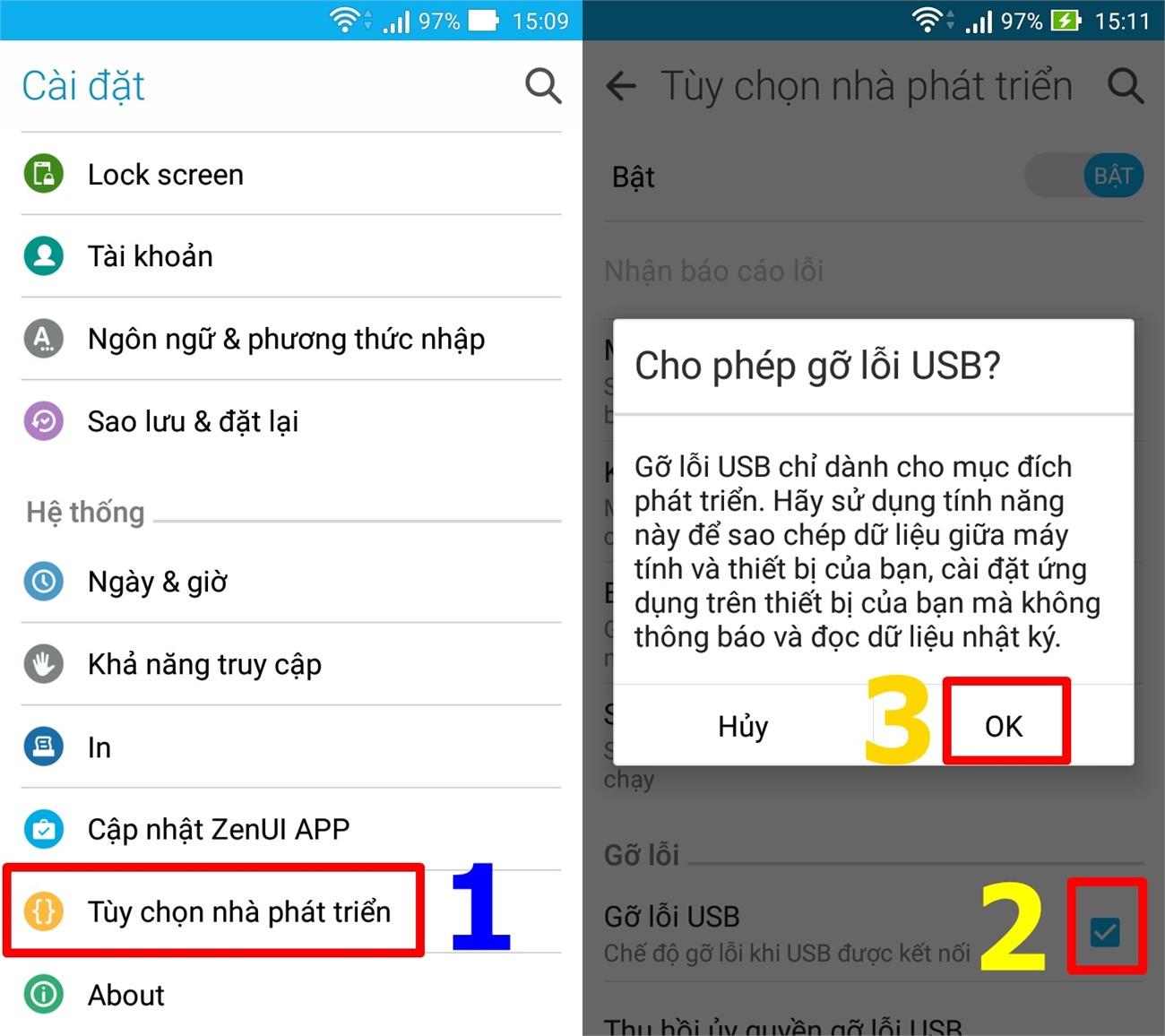
Kích hoạt Gỡ lỗi USB
Bước 3: Khi Wondershare Dr. Fone for Android đã tìm thấy và kết nối được với thiết bị Android, bạn sẽ có thể chọn một trong các thiết lập khôi phục dữ liệu như ảnh chụp màn hình bên dưới. Lúc này, bạn tích chọn mỗi mục Messaging, rồi bấm Next.
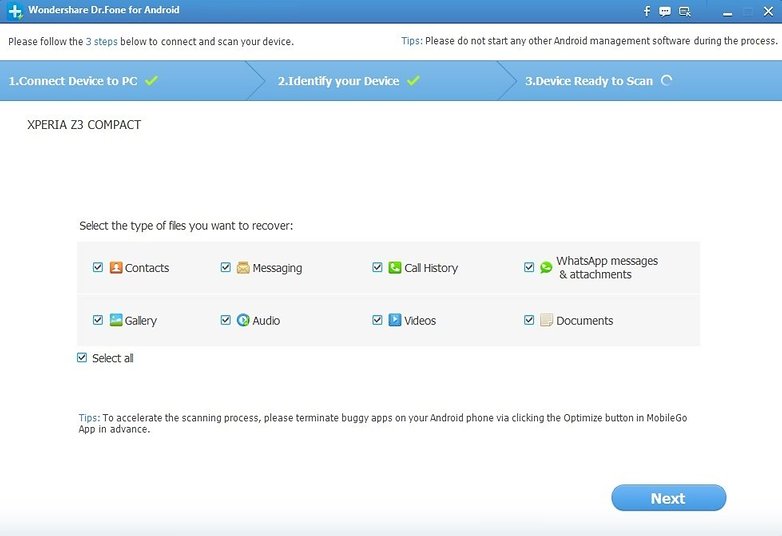
Tích chọn mỗi mục Messaging, rồi bấm Next
Bước 4: Mở thư mục SMS hoặc Messages ở panel bên trái để xem tất cả các tin nhắn đã xóa và chưa bị xóa trên điện thoại Android của bạn. Để khôi phục tin nhắn bị xóa nào đó, bạn chỉ việc tích vào ô tương ứng và nhấn vào khung Recover.
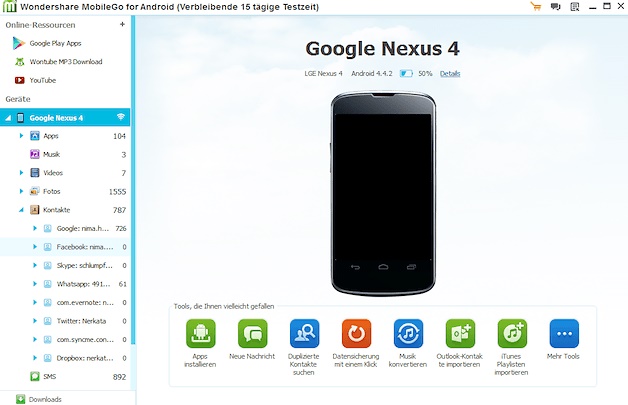
Mở thư mục SMS hoặc Messages ở panel bên trái
Làm thế nào để không bao giờ bị mất một tin nhắn văn bản nào nữa?
Bước 1: Tải và cài đặt ứng dụng có tên SMS Backup & Restore trên điện thoại Android của bạn >>>tại đây<<<.
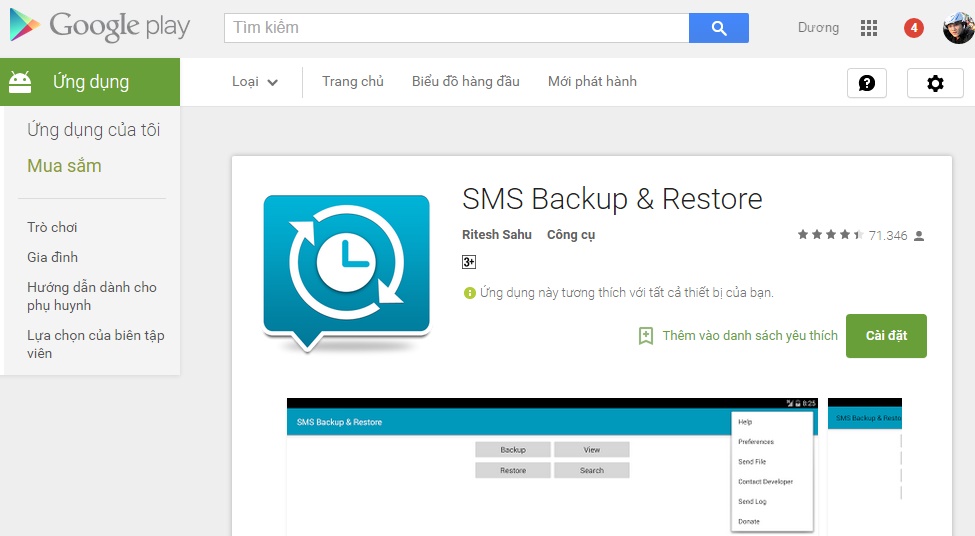
Tải và cài đặt ứng dụng có tên SMS Backup & Restore
Bước 2: Mở ứng dụng SMS Backup & Restore lên và chạm vào mục Sao lưu (Backup). Sau đó, chọn đường dẫn sao lưu đến thư mục mà bạn muốn.
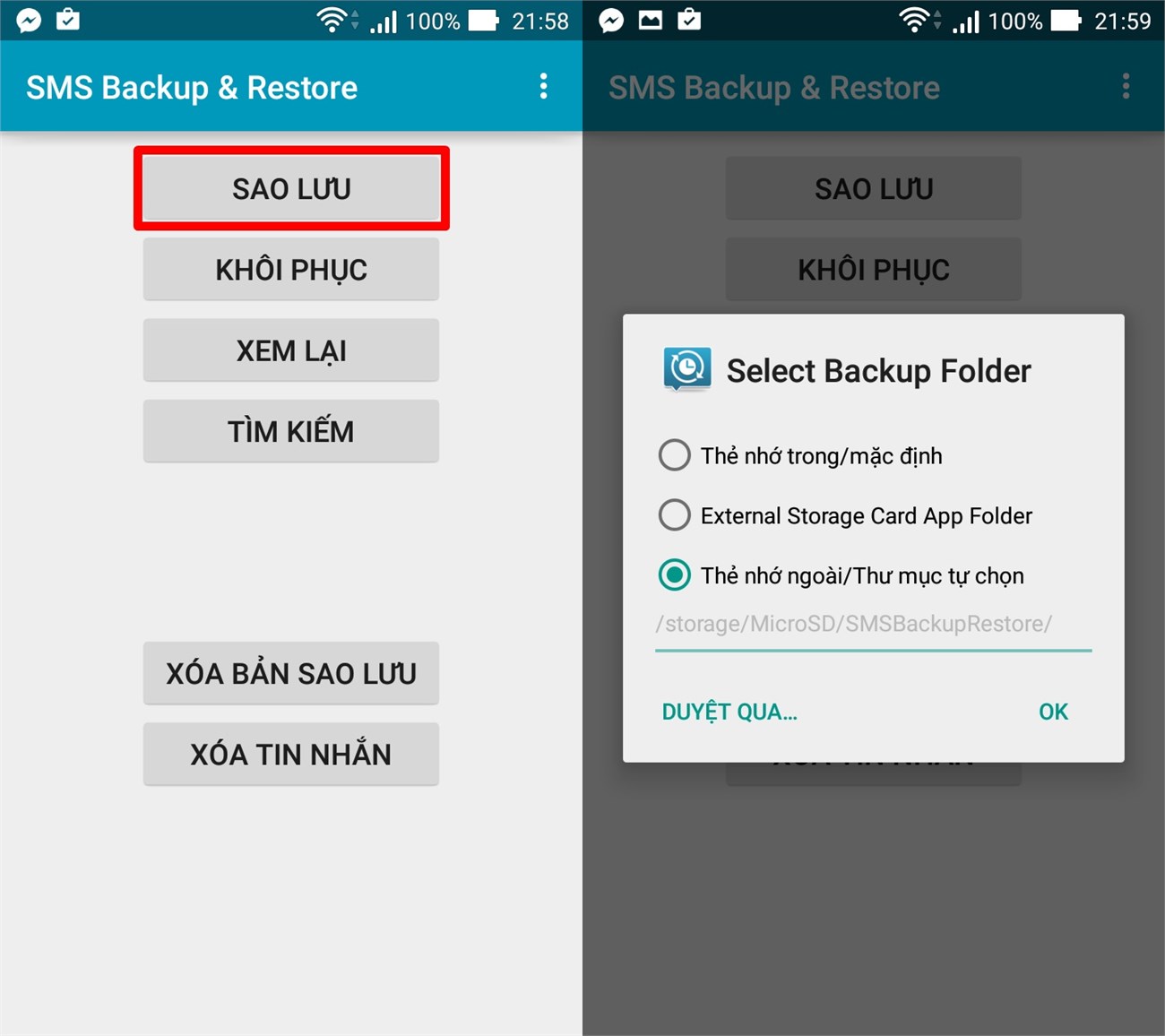
Mở ứng dụng SMS Backup & Restore lên và chạm vào mục Backup
Bước 3: Nếu bạn chỉ muốn lưu SMS trên thiết bị thì chọn dòng Local Backup only, còn muốn đồng bộ với các dịch vụ đám mây (Google Drive, Dropbox và Email) thì chọn dòng Local Backup and Upload.
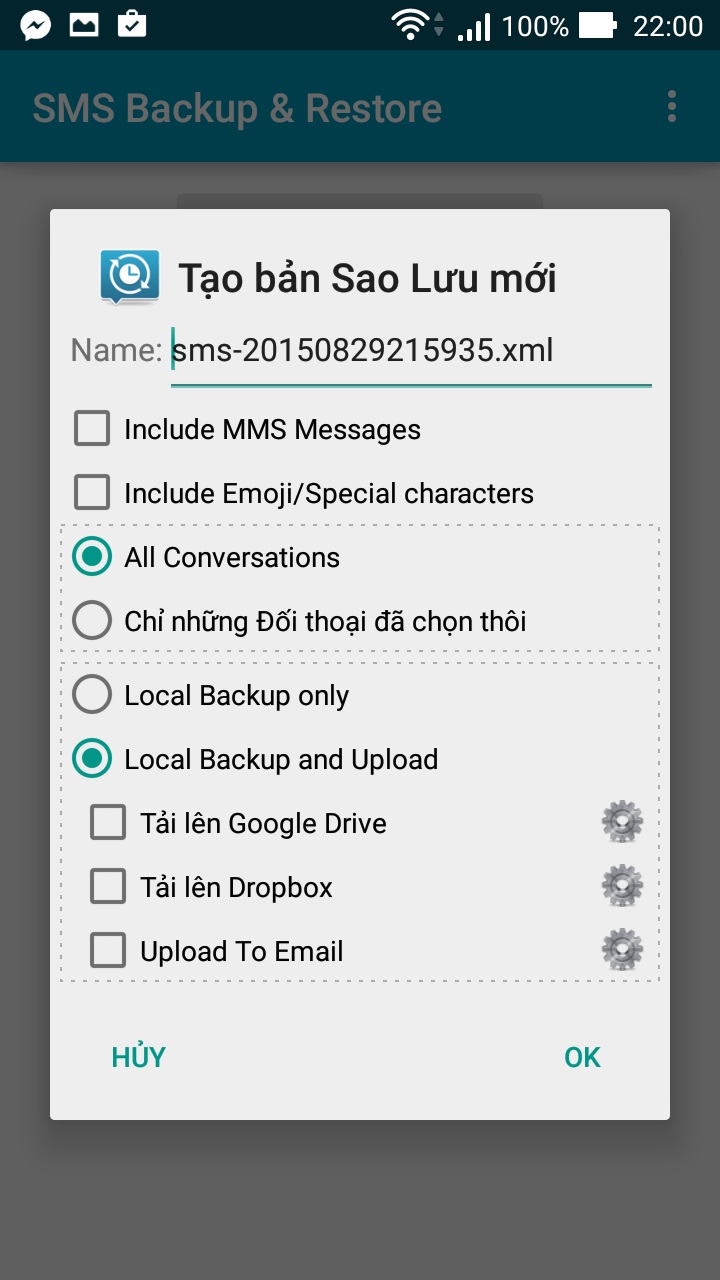
Chọn mục Local Backup and Upload
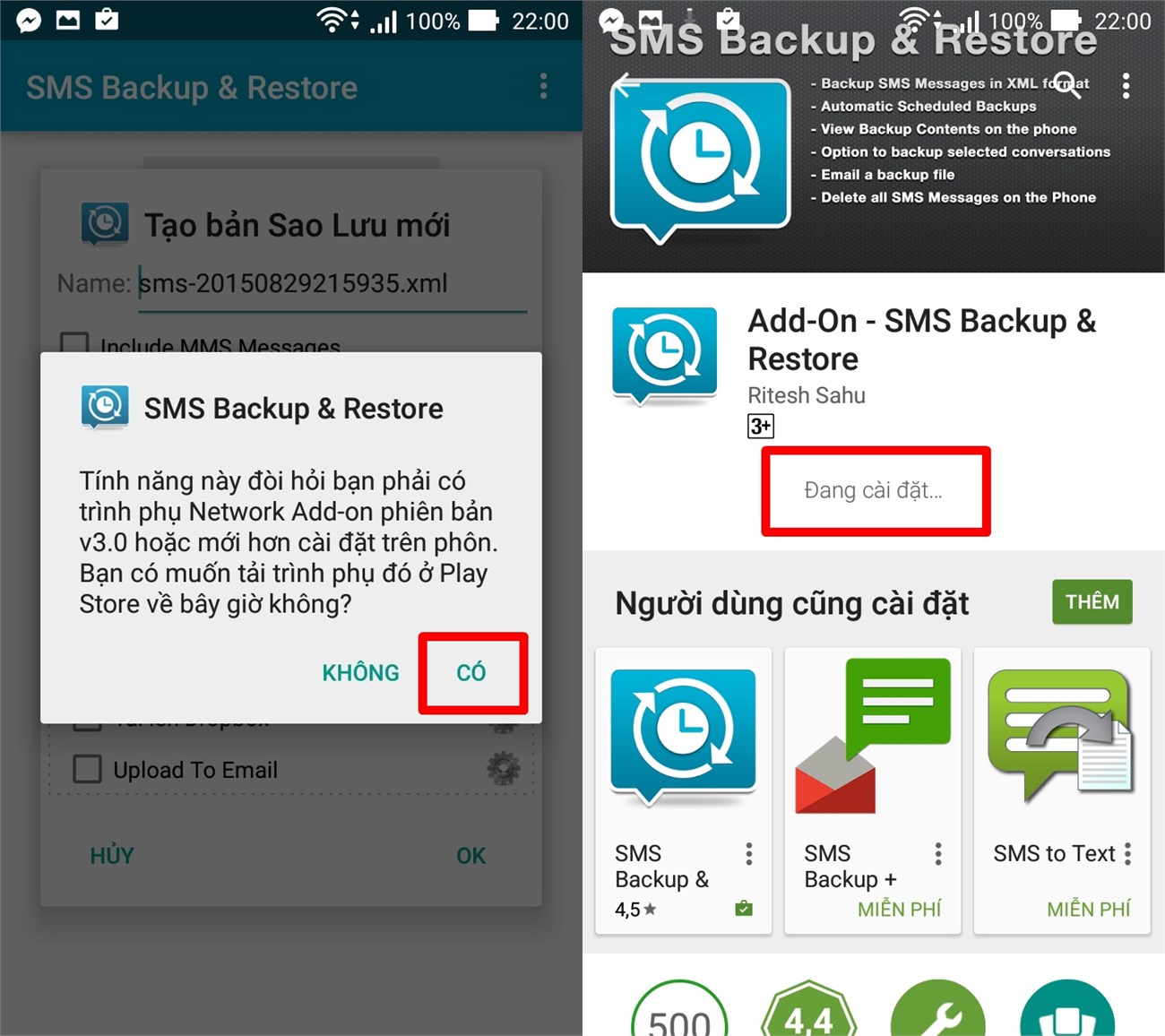
Tính năng đồng bộ tin nhắn lên dịch vụ đám mây đòi hỏi bạn phải có trình phụ Network Add-on
Bước 4: Để khôi phục lại các tin nhắn mà bạn đã sao lưu, hãy nhấp vào Khôi phục (Restore) ở ngoài màn hình chính của ứng dụng, sau đó vào trang Restore Backup, rồi bấm vào tên bản sao lưu trong danh sách để khôi phục lại - áp dụng khi lưu trên máy (Local Backup only).
Bước 5: Nếu bạn sao lưu trên dịch vụ đám mây, hãy nhấp vào biểu tượng menu (ba chấm) ở phía trên bên phải, sau đó chọn Load form... tương ứng với dịch vụ đám mây mà bạn thiết lập ban đầu.
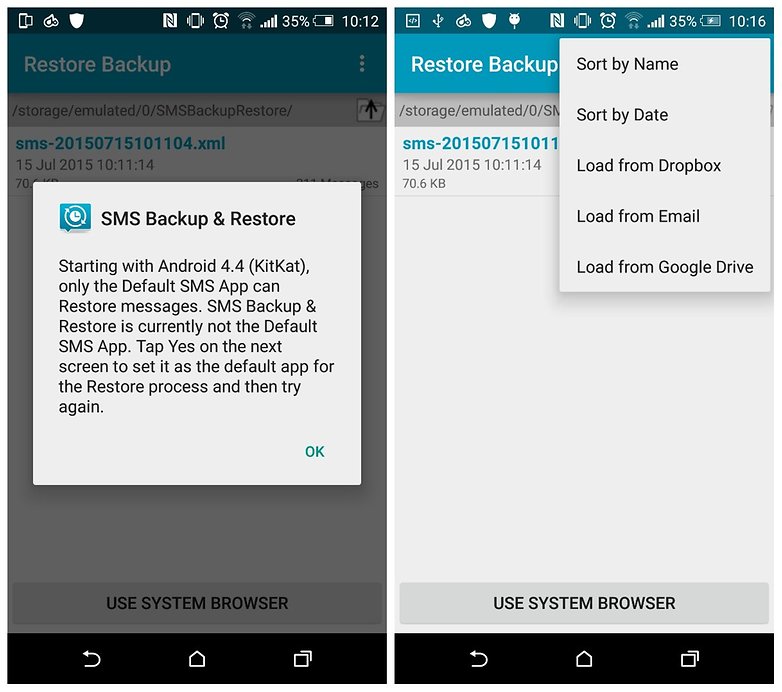
Khôi phục tin nhắn
Bước 6: Có rất nhiều tùy chọn bổ sung trong SMS Backup & Restore, chẳng hạn như lên lịch sao lưubảo vệ mật khẩu... Bạn có thể tìm thấy chúng bằng cách bấm vào biểu tượng menu ở phía trên bên phải của màn hình, sau đó chọn dòng Thiết đặt (Preference).
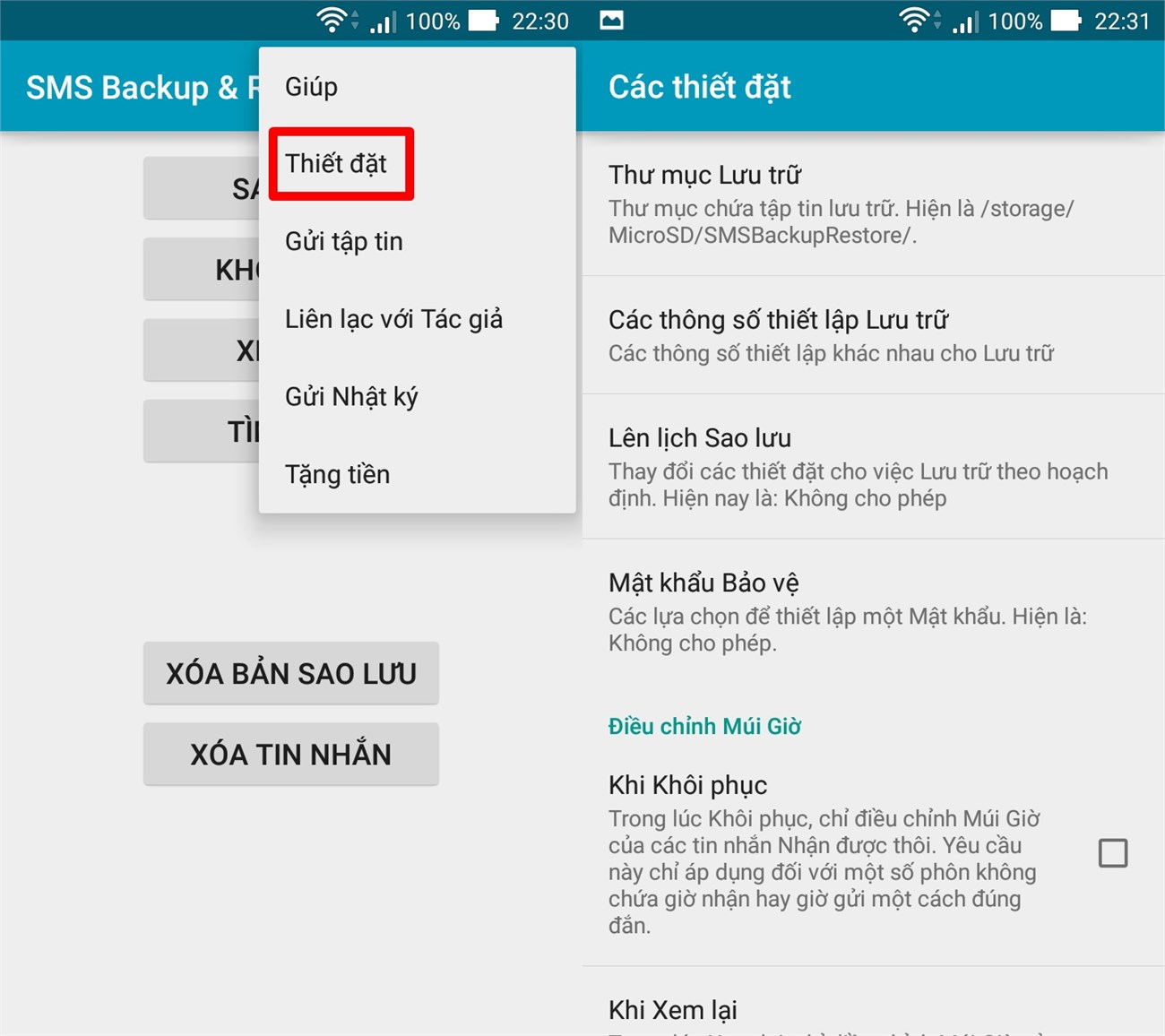
Các thiết đặt trong SMS Backup & Restore
Bạn đã bao giờ xóa nhầm tin nhắn quan trọng và ngồi tìm cách cả ngày để phục hồi chúng? Ngoài cách hướng dẫn khôi phục tin nhắn bị xóa trong bài viết trên, bạn đã làm thế nào để bảo vệ chúng? Hãy chia sẻ mẹo hay với mọi người ngay bên dưới phần bình luận của bài viết này!
Xem thêm các Mẹo hay khác, bạn bấm vào >>>đường link này<<<.
Nguồn: AndroidPit

6 bí quyết giúp hồ sơ của bạn trên mạng xã hội hấp dẫn hơn rất nhiều

Mạng xã hội đã trở thành một phần không thể thiếu đối với nhiều người chúng ta hiện nay. “Thế giới nhỏ trong màn hình” này là nơi chúng ta thể hiện cái tôi vì thế hồ sơ tiểu sử của bạn luôn là phần quan trọng trong mục đích ấy. 6 bí quyết dưới đây sẽ giúp nâng cao, khẳng định cá nhân bạn một cách khéo léo và tuyệt vời hơn nữa.

1. Hãy thể hiện “Tôi đã làm được những gì” hơn là nói “Tôi là ai”
Rất nhiều người chúng ta là fan thần tượng ai đó, “vỗ ngực xưng tên” là người năng động, sáng tạo, nhiệt huyết, đam mê công việc,… Nhưng tốt nhất thay vì chỉ nói như vậy, bạn có thể liệt kê ra những ý tưởng hay bạn đã và đang thực hiện, những dự án đã tham gia, đóng góp gì cho tổ chức tình nguyện,… Những điều đó thuyết phục và gây ấn tượng hơn nhiều.
socialnetwork6
Hãy thể hiện, đừng nói
“Hãy thể hiện, đừng nói” (Show, don’t tell) có nghĩa là tập trung vào những gì bạn làm, vì thế hãy năng sử dụng các động từ hơn (nếu viết bằng tiếng Anh, bạn có thể tham khảo các từ mẫu >>>tại đây<<<). Krista Canfield, quản lý cấp cao cho mạng xã hội công việc lớn nhất thế giới LinkedIn đã chia sẻ: “Đừng nói rằng bạn sáng tạo mà hãy thể hiện điều đó qua những dự án mà bạn đã làm”.
2. Sử dụng những từ khóa hướng tới đối tượng mà ban mong muốn họ xem
Bạn hãy sử dụng các từ khóa sát với chuyên ngành, kỹ năng, điểm mạnh của bản thân, đặc biệt hữu dụng trên các mạng xã hội việc làm như LinkedIn để người đọc (có thể là những nhà tuyển dụng) có thể nắm rõ được thông tin, đáp ứng nhu cầu tuyển dụng hay không.
socialnetwork3
Dùng từ khóa hướng tới đối tượng mục tiêu của bạn
3. Sử dụng ngôn từ sáng tạo và mới mẻ, tránh những từ quá “đại chúng”
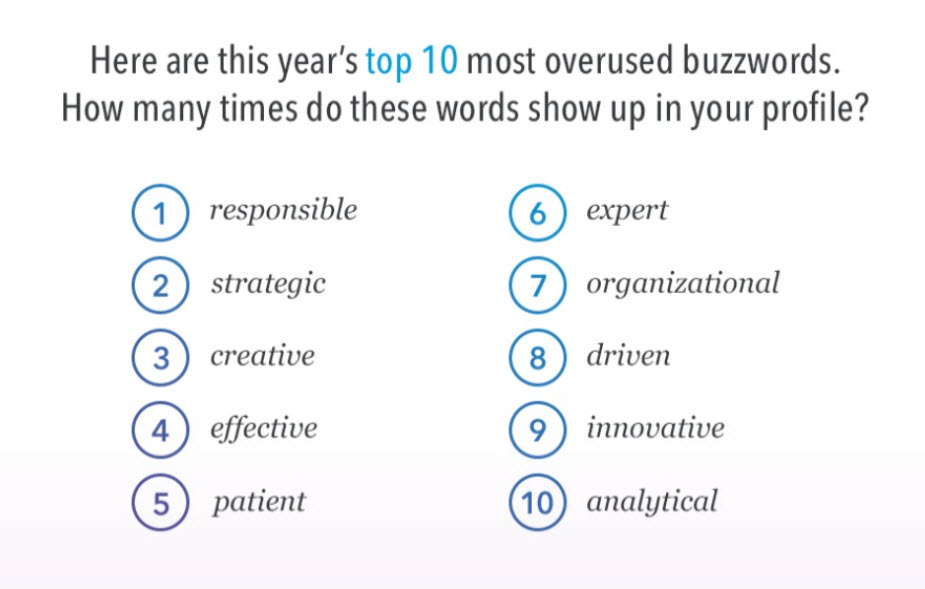
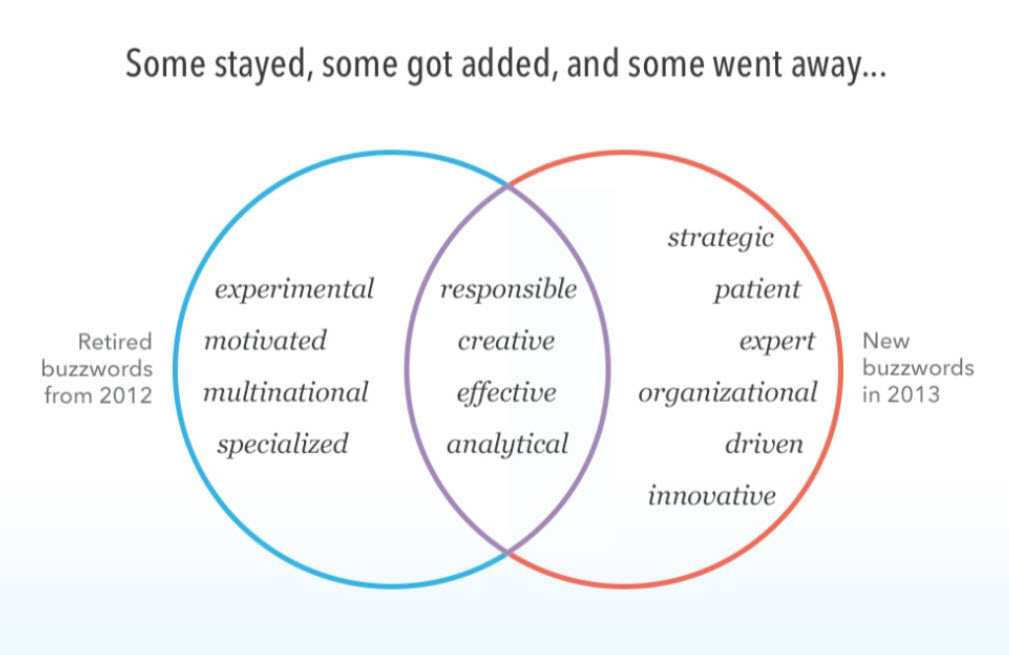
Thử đặt mình vào người đi xem hồ sơ người khác, sẽ chán và ngán đến mức nào khi đâu đâu bạn cũng bắt gặp các từ như sáng tạo, chuyên gia, có trách nhiệm, có tổ chức, cầu tiến,… Vì thế hãy biết sử dụng ngôn từ sáng tạo và có tính mới mẻ và tránh lặp từ, nó không chỉ tạo ra sự khác biệt mà còn chứng minh nhiều thứ khác về bản thân bạn chí ít là sự sáng tạo chẳng hạn.
socialnetwork1
10 từ phổ biến nhấn trong các hồ sở trên mạng xã hội năm 2013
socialnetwork2
Xu hướng chuyển dịch sử dụng các từ quá phổ biến từ năm 2012 - 2013
Bạn có thể cụ thể hơn các từ quá phổ biến do mạng LinedIn thống kê trên toàn cầu >>>tại đây<<<.
4. Tập trung trả lời câu hỏi đối với người đọc “Ở đây có gì cho tôi?”
Chắc chắn một điều rằng những người đọc hồ sơ, tiểu sử của bạn hay đăng ký theo dõi bạn đều mong muốn biết một điều: "Ở đây có gì cho tôi?" Vì thế bạn hãy tập trung thể hiện được những giá trị, thông tin mà họ mong đợi ở bạn? Giá trị nào bạn có thể mang tới cho họ khi đọc thông tin về bạn?
5. Cá nhân hóa và hài hước hơn trong trình bày thông tin của bạn
Những phần trên đã đề cập mọi thông tin cần thiết trong hồ sơ mạng xã hội của bạn. Nhưng nghiêm túc quá lại gây buồn chán, tẻ nhạt. Thêm một chút giọng văn hài hước thì hồ sơ bạn vừa ấn tượng lại thu hút người đọc hơn rất nhiều. Nếu thấy khó khi thể hiện điều này, bạn có thể nhờ bạn bè hoặc chịu chi thì đi thuê người có khả năng trình bày hấp dẫn hơn cho thông tin của mình.
socialnetwork5
6. Thường xuyên ghé thăm xem lại hồ sơ của mình
Các kỹ năng, kinh nghiệm và thành tích của bạn luôn được nâng cao và ngày càng nhiều hơn, bạn nên cập nhật chúng vào hồ sơ trên mạng xã hội của mình một cách thường xuyên. Việc xem lại hồ sơ giúp bạn luôn đảm bảo tính đúng đắn của thông tin về mình, điều chỉnh khi có sai sót hoặc bổ sung mới để gây ấn tượng hơn nữa với người đọc.
Hãy chăm chút và dành sự đầu tư thích đáng, hồ sơ của bạn thể hiện trên các trang mạng xã hội sẽ trở nên thu hút và tạo được nhiều thiện cảm dành cho người đọc hơn. 6 bí quyết ở bài viết trên có thực sự hữu ích với bạn chứ?

Cẩm nang tổng hợp từ A đến Z những điều cần biết về Windows 10

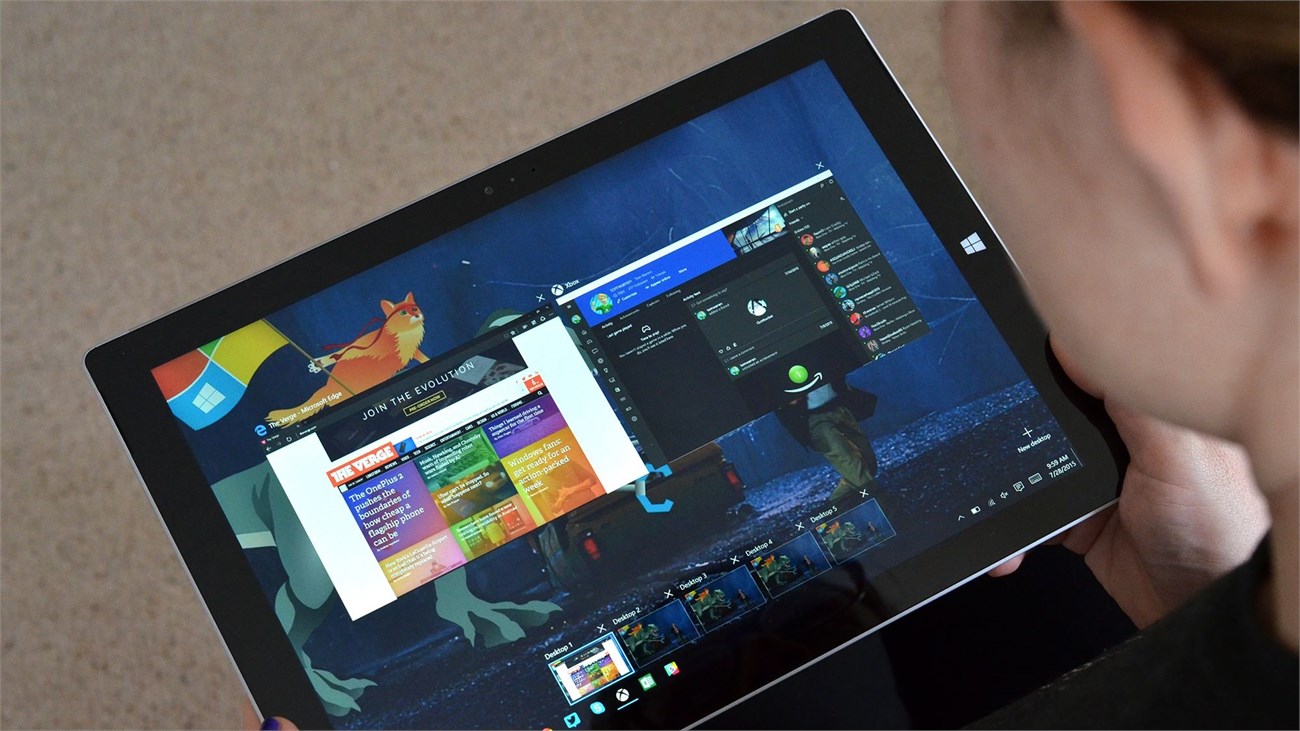
Bài viết đóng vai trò như một lăng kính nhiều màu khi bạn trải nghiệm Windows 10. Bạn đơn giản muốn khai thác hệ điều hành mới tốt hơn, sửa lỗi khó chịu gặp phải hay tò mò muốn biết nhiều điều thú vị ẩn chứa,… Tất cả đều được thể hiện trong bài viết này.

windows102
Chuẩn bị và cài đặt Windows 10
Điểm qua và cách khắc phục lỗi trên Windows mới
Những tùy chỉnh, mẹo hay sử dụng Windows 10
Tối ưu hóa hệ thống trên Windows 10
Vọc vạch làm đẹp Windows 10
Những bài viết về trình duyệt mới Microsoft Edge
Góc nhìn công nghệ
Lựa chọn mua sắm để tận hưởng Windows 10
Windows 10 đánh dấu bước ngoặc trong quá trình thống nhất trải nghiệm xuyên nền tảng từ desktop, laptop tới tablet, smartphone của Microsoft. Hệ sinh thái mang tên Windows sẽ ngày càng củng cố và mở rộng, giúp người dùng có được tính linh hoạt và nhiều lựa chọn khi sử dụng. Bạn cảm nhận như thế nào về phiên bản hệ điều hành mang tính “ngọn cờ đầu hợp nhất”, Windows 10 hiện nay?

10 'khẩu quyết tâm pháp' dành cho tín đồ Android

Điện thoại thông minh Android được rất nhiều người dùng lựa chọn bởi những tiện ích đem lại cũng như kho ứng dụng đồ sộ trên Google Play. Nếu là một người dùng trung thành của Android thì liệu bạn đã nắm hết 10 “khẩu quyết tâm pháp” để sử dụng “chú dế” của mình cho hiệu quả?

1. NÊN: Giới hạn dung lượng sử dụng mạng
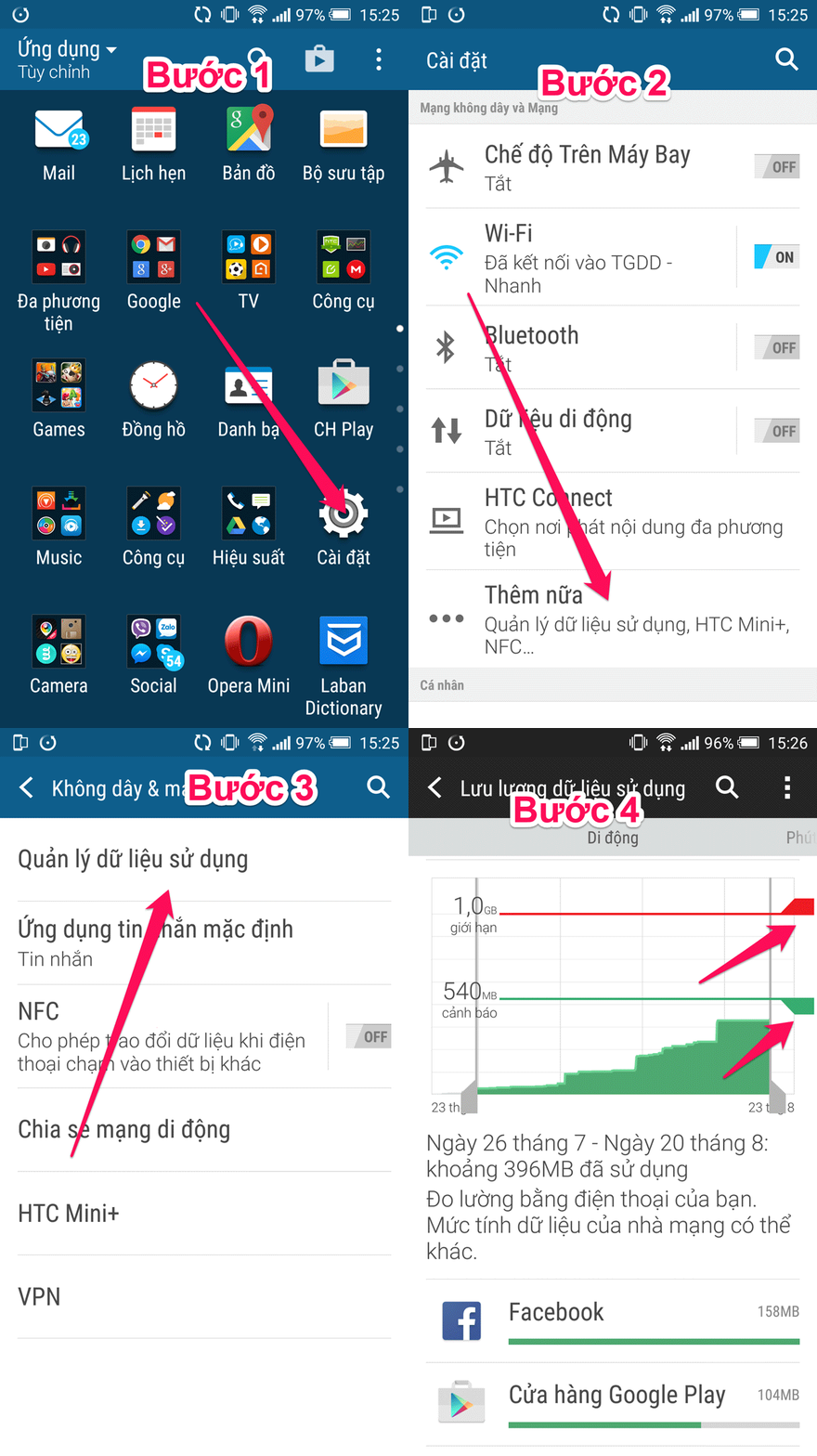
Hầu hết các smartphone Android đều có một công cụ trong phần cài đặt chính để quản lý, hạn chế lưu lượng dữ liệu di động. Nếu không sử dụng 3G theo gói thuê bao thì tùy chỉnh này sẽ giúp bạn tiết kiệm kha khá qua việc thông báo và ngăn chặn dịch vụ 3G khi bạn sử dụng mạng “quá tay”.
Giới hạn dung lượng
Sau khi đến Bước 4, bạn có thể di chuyển 2 thanh ngang để điều chỉnh ngưỡng thông báo hoặc chặn sử dụng dữ liệu di động
2. KHÔNG NÊN: Cài đặt Lockscreen (màn hình khóa) của bên thứ ba
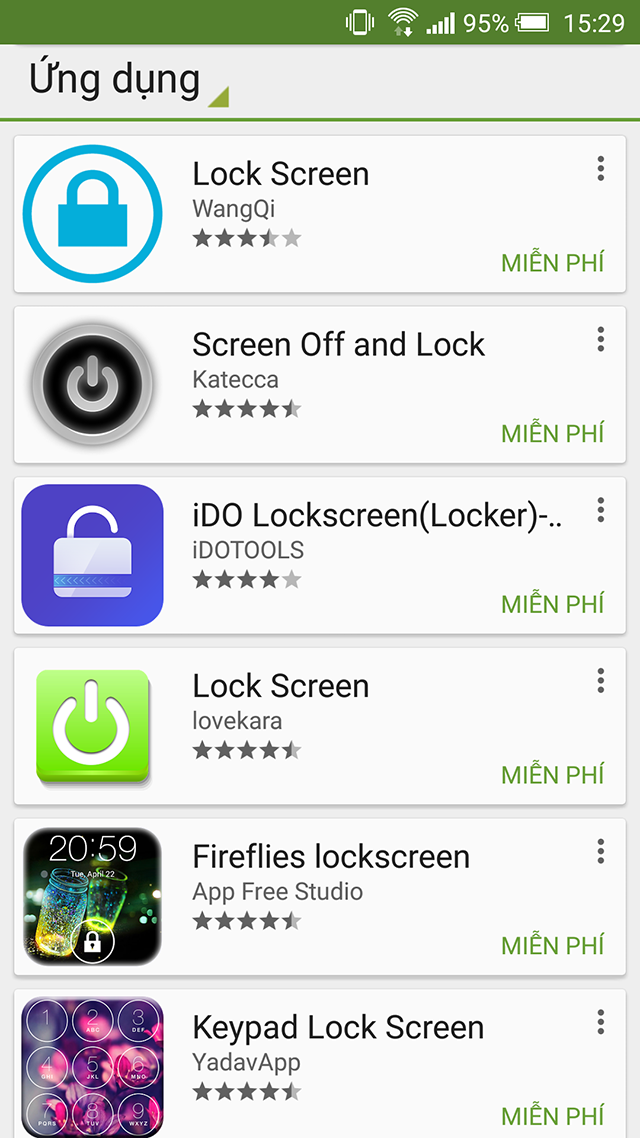
Trên cửa hàng Google Play hiện có rất nhiều ứng dụng màn hình khóa của bên thứ 3 để người dùng “làm đẹp” cho thiết bị của mình. Nhưng “hiện đại thì hại điện”, khi sử dụng những ứng dụng có nguồn gốc không rõ ràng thì tình trạng bảo mật của máy sẽ tiềm ẩn rất nhiều nguy cơ về an ninh. Bạn chỉ chắc chắn dùng khi một ứng dụng được cộng đồng đánh giá độ tin cậy cao.
Lockscreen Apps
3. NÊN: Sử dụng Google Now và “OK Google”
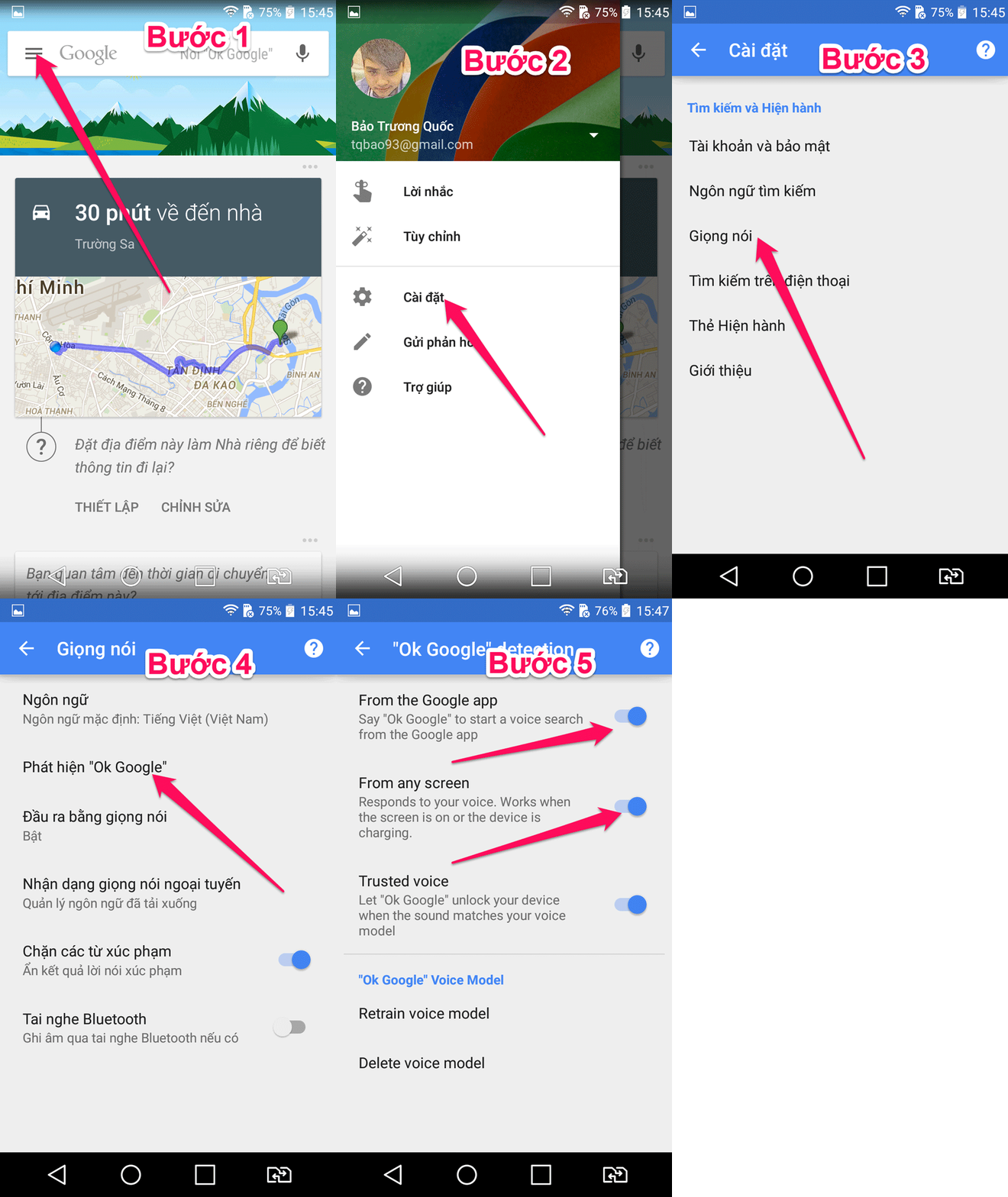
Hãy thay đổi thói quen sử dụng điện thoại của bạn với Google Now, và “OK Google” chính là từ khóa để "alo" nhanh cho người trợ lý ảo. Hãy kích hoạt tính năng "OK Google".
Cài đặt OK Google
4. KHÔNG NÊN: Cài đặt file .APK từ những nguồn không đáng tin cậy
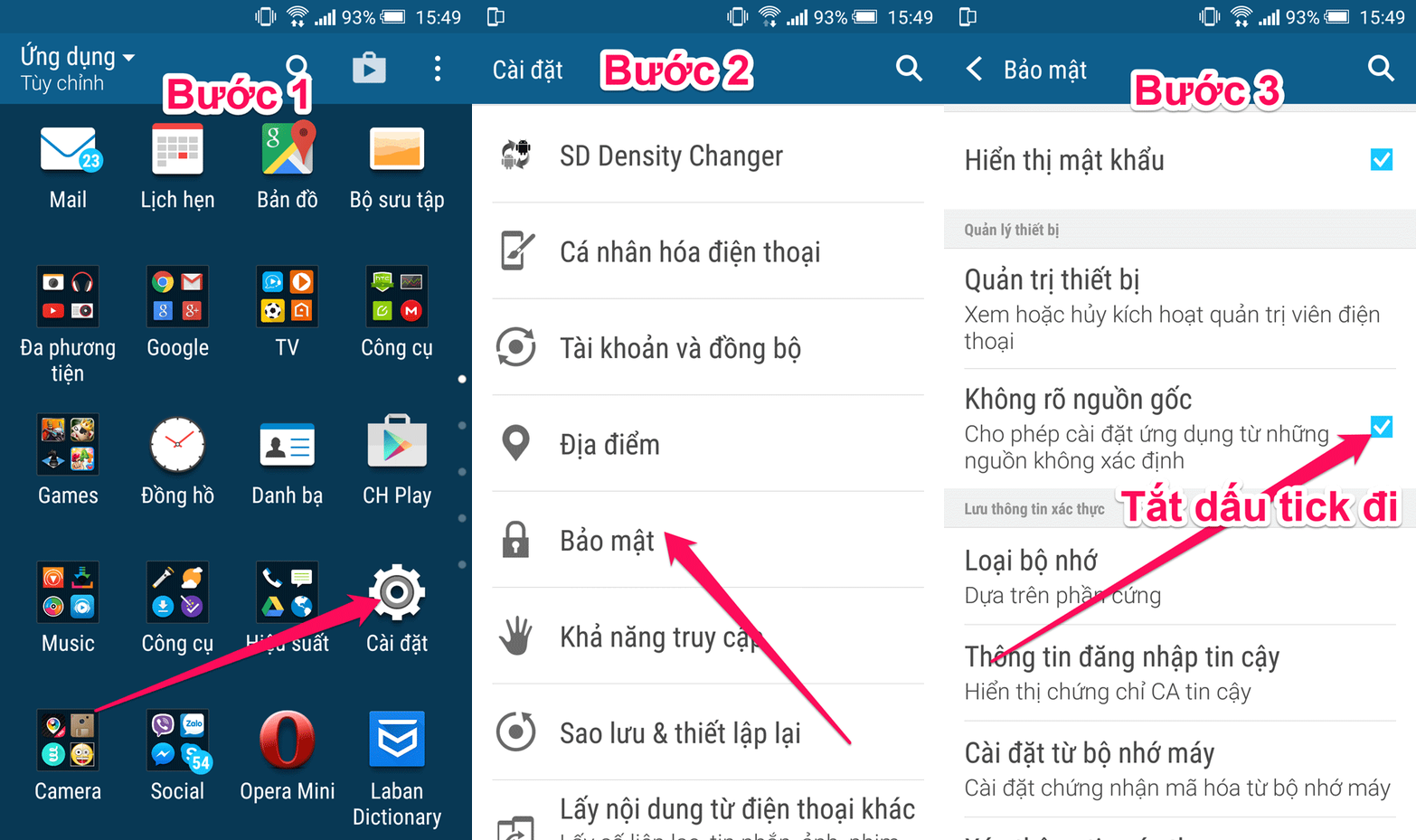
Một trong số những điều thú vị mà Android cung cấp cho người dùng chính là khả năng cài đặt ứng dụng từ nhiều nguồn bên ngoài Google Play như Amazon, F-Droid, hay được tải về từ bất kỳ trang web nào, chỉ cần cho phép “Unknown sources”. Nhưng thực sự điều này sẽ đem lại cho bạn nhiều phiền toái hơn là những trải nghiệm mới. Vì thế, hãy vô hiệu hóa tính năng này bằng cách.
Tắt Unknown Resources
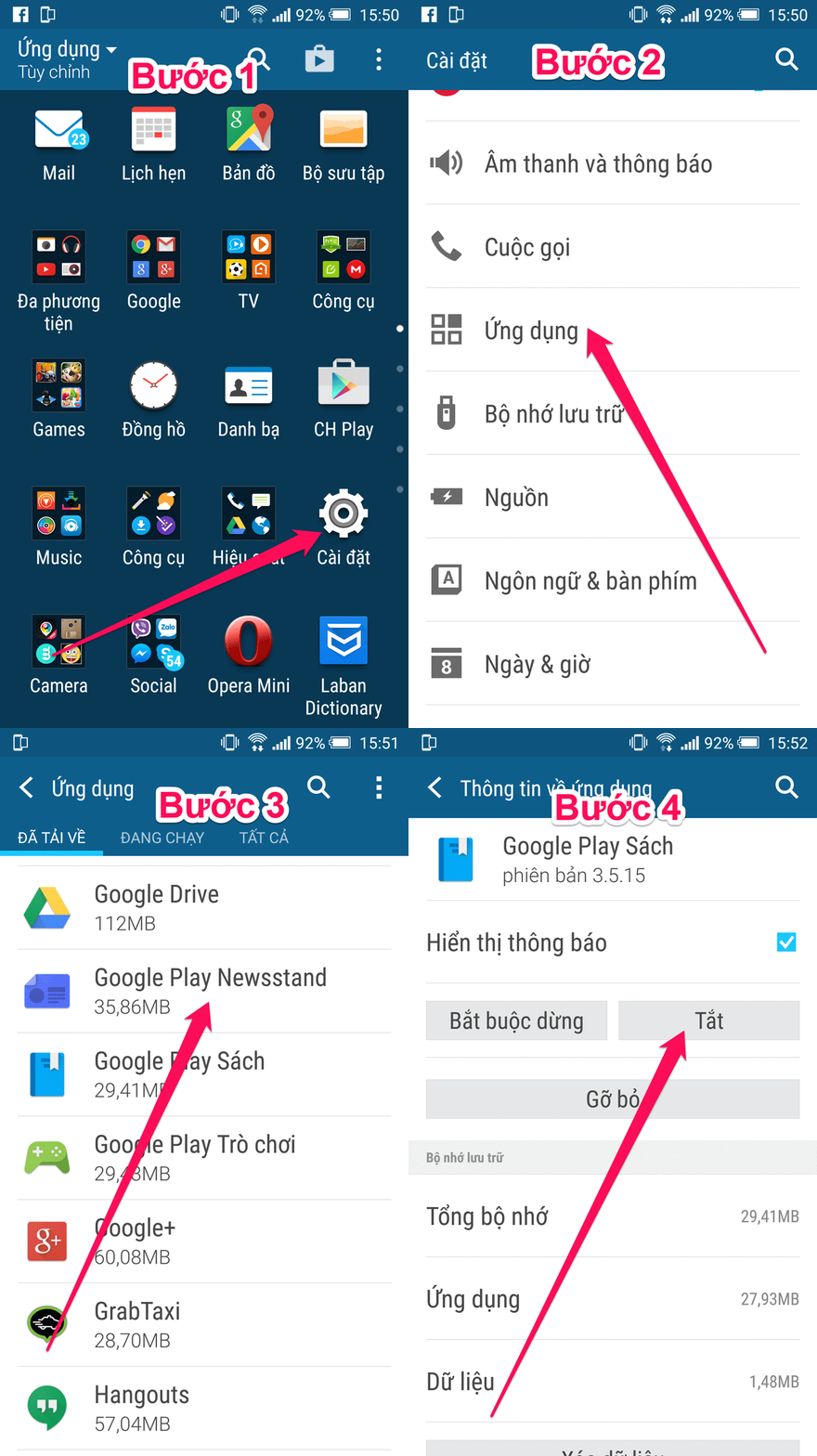
5. NÊN: Vô hiệu hóa những ứng dụng không dùng đến
Trên smartphone Android sẽ có một vài ứng dụng được nhà sản xuất cài đặt sẵn vào hệ điều hành, nhưng thực tế phần lớn chúng ta thậm chí chẳng bao giờ cần sử dụng đến. Nếu thực sự “ngứa mắt” vì chúng cứ hiện diện ở màn hình mà không thể xóa bằng cách thông thường, bạn hãy vô hiệu hóa một số ứng dụng cụ thể theo những bước.
Disable Apps
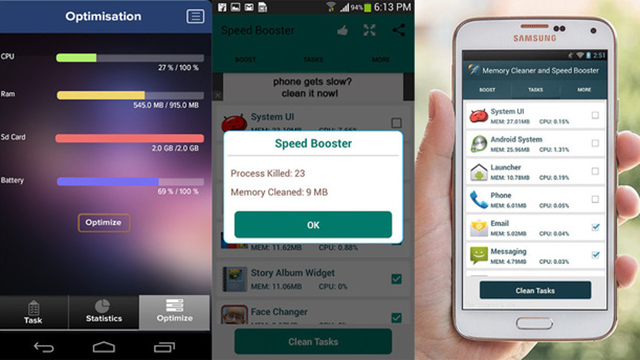
6. KHÔNG NÊN: Tắt ứng dụng chạy ngầm
Khác với những gì bạn nghĩ, Android quản lý những ứng dụng chạy ngầm khá tốt. Bạn không cần phải dùng những ứng dụng “Task Mananer” (quản lý tác vụ) hay bất cứ cách thức nào khác để tăng tốc độ máy. Khi bạn không sử dụng ứng dụng một khoảng thời gian nhất định, Android đủ thông minh để tắt hoặc đưa chúng về chế độ “Sleep”. Thực tế, tắt thủ công các ứng dụng chạy ngầm càng làm tốc độ của máy chậm đi vì tốn thời gian vào việc khởi động lại ứng dụng từ đầu.
Ứng dụng chạy ngầm
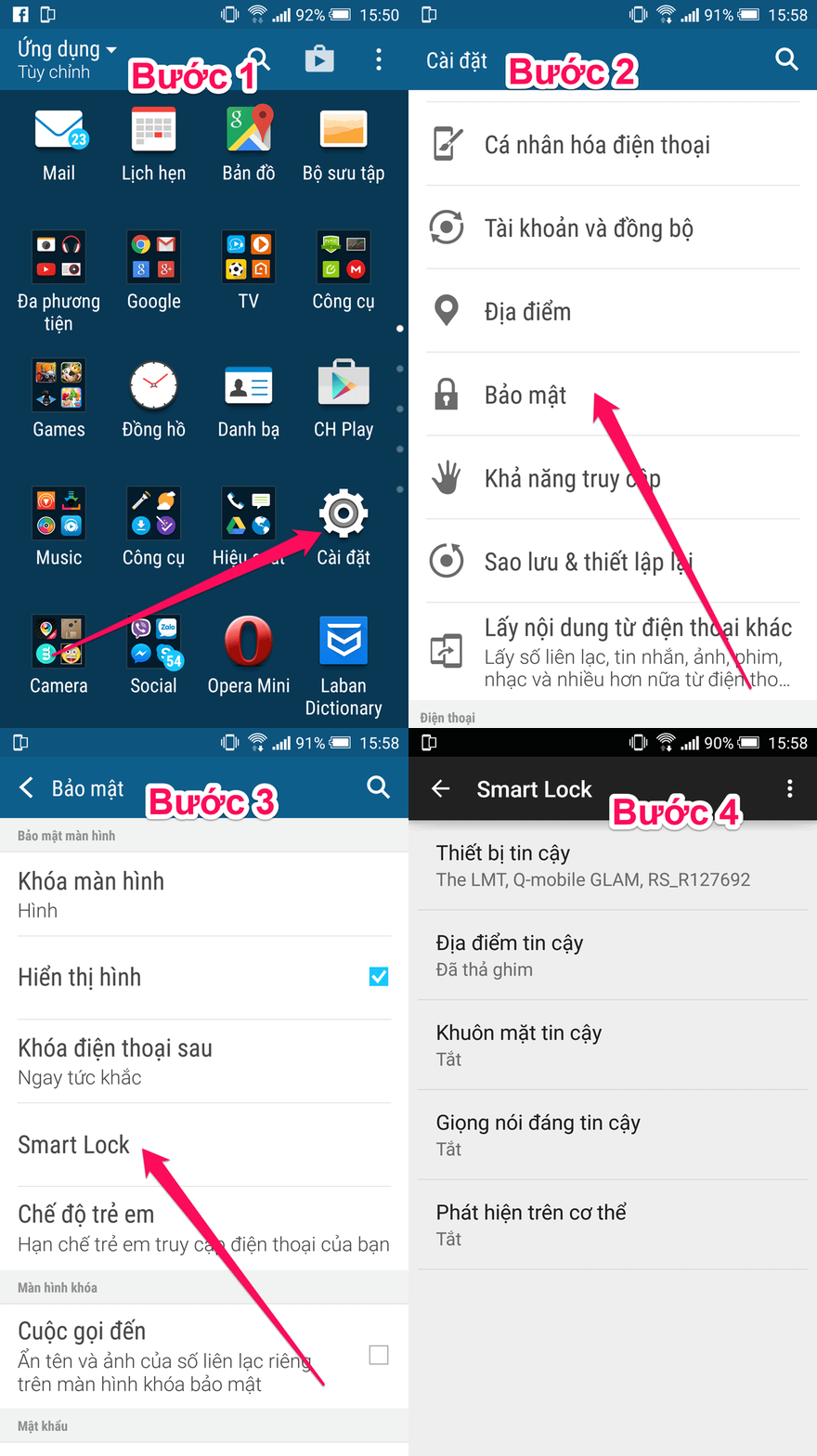
7. NÊN: Sử dụng Smart Lock (Chế độ khóa thông minh)
Một trong những tính năng hấp dẫn có trên Android Lollipop chính là Smart Lock. Ngoài khóa bằng hình vẽ hay mã PIN thông thường, Smart Lock còn hỗ trợ mở khóa gương mặt, bằng bluetooth thông qua thiết bị được cho phép, không khóa khi đang cầm điện thoại, hoặc bỏ qua màn hình khóa ở những địa điểm tin cậy.
Smart Lock
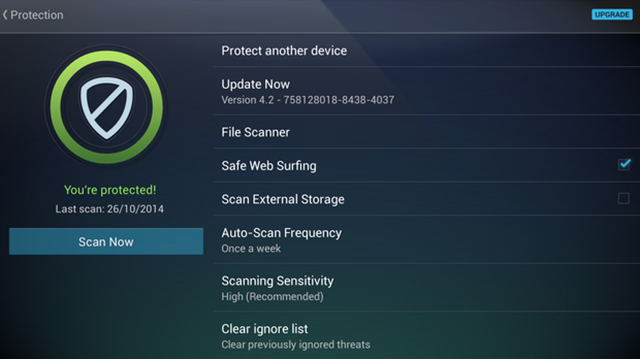
8. KHÔNG NÊN: Dùng ứng dụng Anti-virus
Những ứng dụng anti-virus của bên thứ 3 chỉ khiến chiếc smartphone của bạn phí phạm tài nguyên để quét các ứng dụng đã cài đặt, vì thực tế Google cũng đã kiểm tra tính an toàn của tất cả ứng dụng trên cửa hàng Play Store. Trừ khi bạn thường xuyên cài ứng dụng từ một nguồn không chính thống, chứ bình thường thì máy hiếm khi bị nhiễm virus như trên máy tính.
Anti-virus Apps
9. NÊN: Kích hoạt “Android Device Manager”
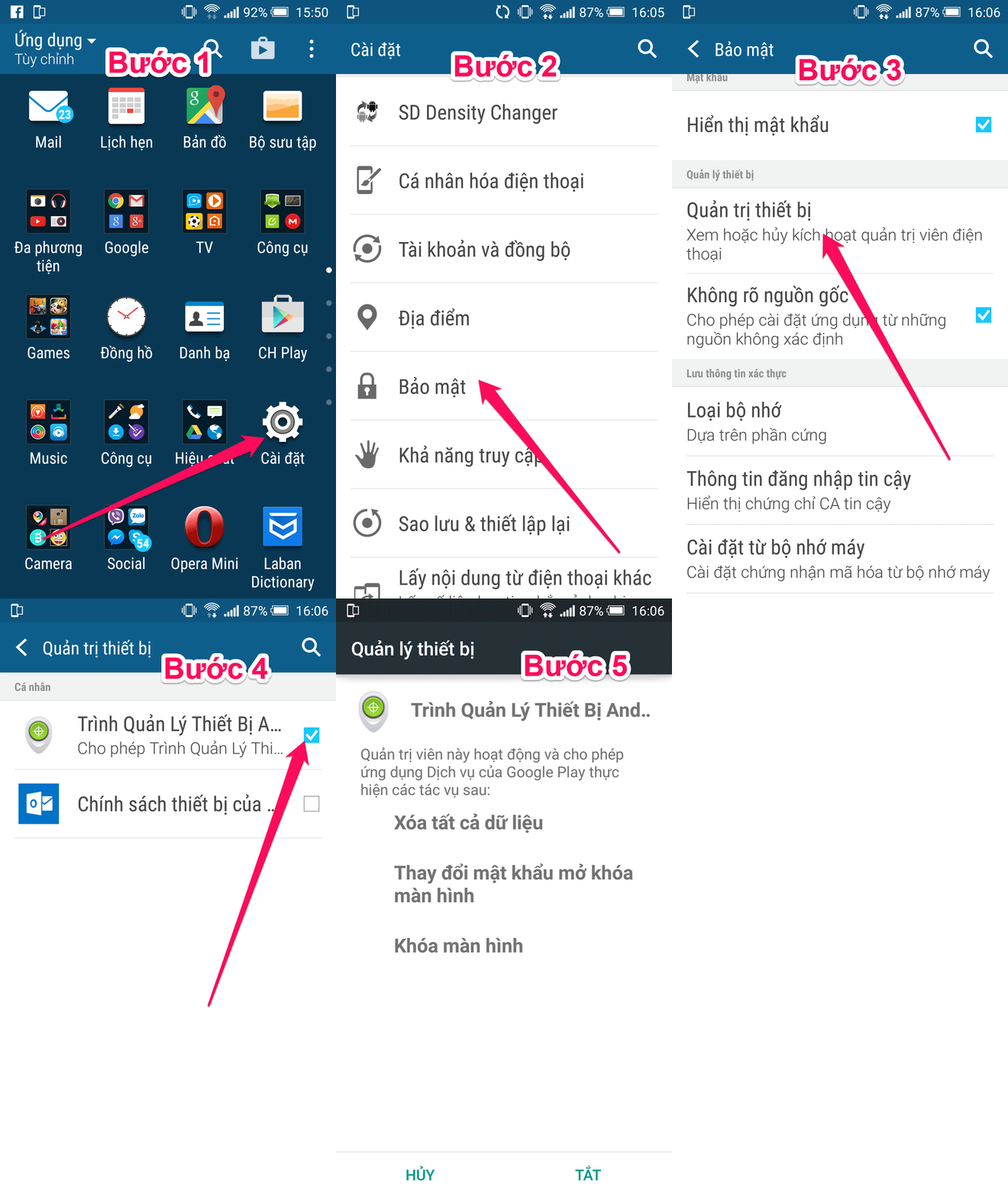
Kích hoạt tính năng “Device Manager” (quản trị thiết bị) để phòng khi bị mất điện thoại, công cụ này sẽ giúp lần theo dấu vết, bật chuông, khóa máy, thay đổi mật khẩu hoặc thậm chí xóa toàn bộ dữ liệu từ xa để đảm bảo tính an toàn cho những thông tin riêng tư trong smartphone.
Kích hoạt Device Manager
10. KHÔNG NÊN: “Reset All Settings” khi vừa đổi mật khẩu Google
Từ hệ điều hành Android 5.1 trở lên, Google cung cấp thêm hệ thống bảo vệ thiết bị để khiến những chiếc smartphone bị đánh cắp trở nên vô dụng. Cụ thể, sau khi thực hiện lệnh “Reset All Settings” để đưa máy về cài đặt gốc, smartphone sẽ yêu cầu bạn nhập tài khoản Google sử dụng gần nhất trên thiết bị nếu đã kích hoạt chế độ “Device Protection”.
Để ngăn ngừa việc có người xâm nhập vào được tài khoản của bạn, thay đổi mật khẩu sau đó mới Reset lại máy rồi phá khóa bảo vệ, Google đã bổ sung thêm điều khoản rằng nếu bạn đổi mật khẩu tài khoản thì mật khẩu mới chỉ có hiệu lực sau 72 giờ (3 ngày) kể từ khi đổi mật khẩu. Do đó, nếu bạn Reset máy khi chưa qua đủ 72 giờ, bạn sẽ không thể nào kích hoạt được thiết bị.
10 điều trên có thực sự hữu dụng và giúp quá trình sử dụng smartphone Android trở nên tiện lợi hơn. Bạn cảm thấy điều nào dư thừa, "sai sai" hay còn biết thêm thủ thuật nào khác thì hãy chia sẻ cùng mọi người ở khung bình luận bên dưới nhé!

Có bao nhiêu cách để Shutdown nhanh trên Windows 10?

Windows 10 so với Windows 8.1 hoặc các phiên bản khác có bao nhiêu cách để shutdown?
Shutdown – hay tắt máy tính trên Windows luôn là thao tác cực đơn giản. Bạn chỉ việc nhấn vào Start và chọn Shutdown là xong. Tuy nhiên, vẫn còn một số cách khác để bạn có thể đơn giản hơn trong việc Shutdown máy tính, mà ở đây là Windows 10.

Bài viết này sẽ gợi ý cho bạn 03 cách Shutdown máy tính trên Windows 10. Nếu quan tâm, mời bạn tham khảo sau đây.
Phím Power
Khi bạn đã sẵn sàng shutdown máy tính, bạn chỉ cần nhấn phím nguồn – hay còn gọi là phím Power. Tại sao lại không? Mặc định thì nút Power chỉ có tác dụng đưa máy tính về trạng thái Sleep nhưng với vài hiệu chỉnh sau, bạn có thể cho phép nó Shutdown máy tính khi bạn nhấn vào. Và sau đây là cách làm.
Nhấn phải chuột vào biểu tượng pin trên Taskbar và chọn lệnh Power Options.

Hộp thoại Power Options xuất hiện, bạn hãy nhấn vào tùy chọn Choose what the power buttons do.

Trong cửa sổ hiện ra, bạn hãy tìm đến tùy chọn When I press the power button và lần lượt chọn “Shut Down” ở 2 nhóm tùy chỉnh là On Battery và Plugged In.

Cuối cùng hãy nhấn Save Changes để lưu lại thay đổi là xong. Kể từ giờ, khi nào muốn shutdown máy tính, bạn chỉ việc nhấn vào nút Power là xong.
Tạo shortcut trên màn hình desktop
Nếu nút Power của máy tính bạn có vị trí không thuận lợi cho việc thao tác, bạn có thể thiết lập shutdown chỉ với 1 cú nhấp chuột duy nhất. Cách này chỉ đơn giản là tạo 1 shortcut Shutdown ngay trên màn hình desktop, bạn có thể thực hiện như sau.
Nhấn phải chuột vào màn hình desktop và chọn New > Shortcut.

Trong phần Type the location of the item, bạn hãy sao chép và dán đoạn lệnh sau vào.
%windir%\System32\shutdown.exe /s /t 0

Sau đó đặt tên cho shortcut này theo ý muốn.

Cuối cùng là chọn một 1 icon ưng ý nữa là xong.

Khi nào cần shutdown, bạn chỉ việc nhấn chuột vào shortcut này là được.
Nhấn phải chuột
Cuối cùng, nếu bạn không thích dùng nút Power, không thích tạo shortcut, bạn có thể chỉ đơn giản là nhấn phải chuột vào nút Start. Một menu lệnh sẽ xuất hiện, và bạn chỉ việc rê chuột chọn Shut down or sign out > Shutdown là xong.

Khá đơn giản phải không?

iPhone - 8 năm một chặng đường: Trái Táo cao quý

Dưới đây là những màn ra mắt hoành tráng và đáng nhớ về những thế hệ iPhone trước đây.
Cho dù bạn là một fan hâm mộ của iPhone và Apple hay chỉ là một người sử dụng công nghệ bình thường, chắc chắn bạn vẫn phải công nhận rằng smartphone đã bước sang một trang lịch sử mới vào ngày 9 tháng 1 năm 2007. Đó là ngày mà MacWorld và Steve Jobs đã công bố chiếc smartphone Apple iPhone đầu tiên.
Sau dấu mốc lịch sử đó, thế giới công nghệ nói chung và điện thoại di động nói riêng đã có những bước chuyển biến vượt bậc. Kể từ khi ra đời, iPhone vẫn luôn làm điên đảo cả thế giới với thiết kế độc đáo và con đường riêng mà Apple đã chọn.
Thành công rực rỡ mà iPhone có được khiến rất nhiều hãng công nghệ phải ngả mũ thán phục. Chặng đường 8 năm qua của Apple không hẳn luôn trải dài hoa hồng, nhưng nhìn chung các sản phẩm của hãng vẫn được đánh giá rất cao về mặt thiết kế cũng như hiệu năng sử dụng.
Dưới đây là những màn ra mắt hoành tráng và đáng nhớ về những thế hệ iPhone trước đây:
Chiếc iPhone đầu tiên

Chiếc iPhone đầu tiên được Steve Jobs giới thiệu vào ngày 9 tháng 1 năm 2007, nhưng phải đến nửa năm sau, tức là ngày 29 tháng 6 những khách hàng đầu tiên mới có thể sở hữu nó. Đây cũng là chiếc iPhone duy nhất có khoảng thời gian từ lúc giới thiệu tới lúc phát hành lâu đến vậy.
Hai khẩu hiệu và công ty sử dụng tại thời điểm đó là "Apple reinvents the phone" và "This is only the beginning", với ý nghĩa đánh dấu . Mặc dù ra mắt một cách khá đình đám, tuy nhiên chiếc iPhone đầu tiên lại không được trang bị những tính năng quan trọng mà các điện thoại thông minh khác đã có như kết nối 3G hay A-GPS.
iPhone 3G

Vào tháng 7 năm 2008, Apple chính thức công bố chiếc iPhone thế hệ thứ 2 với tên gọi iPhone 3G. Phiên bản này đã được bổ sung thêm kết nối 3G và A-GPS, mặc dù một số tính năng khác như bộ xử lý xung nhịp 412MHz, RAM 128MB và máy ảnh 2MP – vẫn giữ nguyên không đổi. iPhone 3G sau đó được bán ra thị trường với khẩu hiệu "The first phone to beat the iPhone.", hay "The iPhone you have been waiting for."
iPhone 3GS

Thế hệ thứ 3 của điện thoại iPhone được giới thiệu trong tháng 6 năm 2009 với tên gọi iPhone 3GS, trông giống hệt như iPhone 3G. Tuy nhiên, phiên bản mới đã được nâng cấp về phần cứng, như bộ xử lý tăng lên 600 MHz, RAM 256 MB và máy ảnh 3 MP với khả năng quay video.
Ngoài ra, đây là chiếc iPhone đầu tiên người dùng có thể mua với 32 GB bộ nhớ trong. Slogan của chiếc điện thoại này là: "The fastest, most powerful iPhone yet.", thể hệ hiệu năng vượt trội mà người dùng mong muốn trên iPhone.
iPhone 4

Một năm sau khi phát hành iPhone 3GS, Apple đã giới thiệu chiếc iPhone 4 vào tháng 6 năm 2010. Phiên bản này mỏng hơn rất nhiều so với người tiền nhiệm của nó (9,3 mm so với 12,3 mm), đáng chú ý hơn, đây là chiếc iPhone đầu tiên sở hữu màn hình Retina 3,5 inch với độ phân giải 960 x 640p, mật độ 326 ppi.
Những tính năng khác bao gồm máy ảnh 5MP có đèn flash LED trợ sáng, camera trước VGA, một bộ xử đơn nhân Apple A4 tốc độ 1GHz, RAM 512MB. Tất cả những tính năng mới được Apple giới thiệu kèm theo slogan: "This changes everything. Again.".
Đặc biệt, iPhone 4 chính là một sản phẩm bước ngoặt của Apple xét về cả ngôn ngữ thiết kế, lần tư duy làm iPhone. Đồng thời đây cũng là một trong những thế hệ iPhone thành công nhất từ trước tới nay.
iPhone 4s

Mặc dù người hâm mộ đã mong đợi sự xuất hiện của iPhone 5 vào năm 2011, tuy nhiên chiếc điện thoại được giới thiệu lúc đó lại được gọi là iPhone 4s, một trong những sản phẩm huyền thoại của Apple cho đến tận thời điểm này.
iPhone 4s được công bố vào đầu tháng 10 năm 2011 bởi CEO Tim Cook, chỉ một ngày trước khi Steve Jobs qua đời. Những tính năng mới bao gồm Siri, một máy ảnh 8 MP với khả năng quay video 1080p, bộ xử lý lõi kép A5 và bộ nhớ trong lên đến 64 GB. Slogan của iPhone 4s là: "The most amazing iPhone yet".
iPhone 5

iPhone 5 được ra mắt vào tháng 9 năm 2012, mang tới nhiều thay đổi lớn: đó là chiếc iPhone đầu tiên sở hữu màn hình lớn tới 4 inch, độ phân giải 640 x 1136p và tỷ lệ 16:9, cũng như là chiếc iPhone mỏng nhất với kích thước 8 mm.
Các tính năng khác trên iPhone 5 bao gồm: kết nối LTE, camera trước 1,2MP, bộ xử lý lõi kép A6 xung nhịp 1,3GHz, RAM 1GB và cổng kết nối mới Lightning. Khẩu hiệu mà Apple đặt cho iPhone 5 là: "The biggest thing to happen to iPhone since iPhone.".
iPhone 5s

Dựa trên iPhone 5, iPhone 5s là phiên bản kế nhiệm được ra mắt vào tháng 9 năm 2013, đi kèm với cảm biến vân tay Touch ID tích hợp trên nút Home, đèn flash LED kép, bộ xử lý A7 lõi kép. Ngoài ra, iPhone 5s là chiếc smartphone đầu tiên sử dụng hệ thống điện toán 64-bit. Slogan của iPhone 5s rất ngắn gọn và cô đọng: "Forward thinking".
iPhone 5c

Cùng với iPhone 5s, iPhone 5c cũng được giới cùng thời điểm nhưng với tư cách là phiên bản giá rẻ, máy sử dụng vỏ nhựa polycarbonate với 5 biến thể màu sắc là xanh, hồng, vàng, xanh lá cây và màu trắng. Không giống như iPhone 5s, iPhone 5c không được trang bị cảm biến vân tay, nó cũng không sử dụng chipset A7 64-bit, mà thay vào đó là chip Apple A6. Slogan mà Apple dành cho iPhone 5c là: "For the colorful."
iPhone 6/6 Plus

Phiên bản flaship gần đây nhất của Apple được phát hành vào tháng 9 năm ngoái, đây cũng là 2 model đại diện cho sự thay đổi toàn diện nhất kể từ trước tới giờ. iPhone 6 có màn hình 4,7 inch ở độ phân giải 750 x 1.334 pixel, trong khi với iPhone 6 Plus là 5,5 inch, độ phân giải 1.920 x 1.080 pixel. Cả hai đều sử dụng bộ xử lý lõi kếp A8 64-bit xung nhịp 1,4GHz, RAM 1GB, máy ảnh 8 MP và bộ nhớ trong lên tới 128 GB.
Slogan được Apple sử dụng khi phát hành cả hai chiếc điện thoại này là: "Bigger than bigger". Nếu xét về mặt doanh số, đây là 2 chiếc iPhone thành công nhất trong lịch sử cầm quân của CEO Tim Cook, đồng thời đem về doanh thu kỉ lục trong năm 2014 vừa qua.
Tổng hợp

WhatsApp cập nhật thêm biểu tượng "ngón tay thối"

Tuy vậy biểu tượng này chỉ mới xuất hiện trên phiên bản di động dành cho các máy Android.
Trong bản cập nhật mới nhất cho ứng dụng trên Android, WhatsApp đã bổ sung thêm nhiều tính năng mới, bao gồm khả năng tùy chọn thông báo, chế độ tiết kiệm băng thông khi gọi điện và cùng với đó là nhiều biểu tượng emoji mới.
Bản cập nhật này gây ra nhiều tranh cãi về biểu tượng ngón tay giữa mới thêm vào.

Trong những biểu tượng mới, nổi bật là biểu tượng bàn tay Vulcal từ phim Star Trek, và biểu tượng ngón tay giữa thường đi kèm với ý nghĩa khiếm nhã. Các biểu tượng này đều đi kèm khả năng lựa chọn màu da khi gửi, đã được cập nhật từ lâu.
Biểu tượng ngón tay giữa (bên trái) và biểu tượng Vulcal.

Bản nâng cấp cũng cải thiện khả năng tùy chọn thông báo của ứng dụng, khi cho phép người dùng có thể cài đặt các thông báo khác nhau dành cho mỗi đoạn hội thoại. Còn không, bạn cũng có thể tắt hoàn toàn âm báo của chúng. Cùng với đó, bạn cũng có thể đánh dấu đã đọc cho nhiều đoạn chat cùng lúc.
Các cuộc gọi qua ứng dụng WhatsApp giờ đây đã được bổ sung thêm chế độ "tiết kiệm băng thông", giảm bớt băng thông sử dụng khi gọi điện bằng sóng 3G để tiết kiệm tiền cho người dùng. Chế độ sẽ tự động kích hoạt nếu phát hiện ra bạn đang không có kết nối Wifi.
Ngoài ra, phiên bản mới này cũng đã cải thiện khả năng chia sẻ liên lạc với người khác, khi bạn có thể dễ dàng chia sẻ, lưu lại hoặc ngay lập tức bắt đầu một cuộc hội thoại với tên liên lạc mà mình mới nhận được, kể cả khi chưa hề lưu nó lại.
Tham khảo Mashable