Thứ Tư, 2 tháng 9, 2015

Bạn có thể làm gì với cảm biến vân tay của Note 5? Unlock, đăng nhập website, độ nhạy tốt

Tinhte_cam_bien_van_tay_Galaxy_Note_5_HEADER. ​Giống như Galaxy S6 và S6 Edge, chiếc Note 5 được trang bị cảm biến vân tay thế hệ mới chỉ cần chạm vào là nhận, không cần phải vuốt ngón tay nữa. Đây là cải tiến mình rất thích thú so với Note 4 bởi nó giúp việc sử dụng máy trở nên thuận tiện hơn, và bây giờ mình đã thật sự có thể dùng vân tay để khóa máy bởi không còn cảm thấy phiền như trước. Thậm chí độ nhạy của cảm biến trên Note 5 còn có phần tốt hơn cả S6 khi tay mình ướt và đang rất dơ mà máy vẫn nhận ra, trong khi ở S6 thì không làm được chuyện này. Trong bài viết bên dưới mình sẽ hướng dẫn các bạn cách thiết lập cảm biến của Note 5 cũng như những tính năng mà bạn có thể sử dụng được với phương pháp bảo mật này.


1. Cảm nhận chung

Như đã nói sơ ở trên, cảm giác sử dụng cảm biến vân tay trên Note 5 rất tốt và thoải mái. Bạn chỉ cần chạm vào một cái là vân tay sẽ được nhận ngay lập tức với tốc độ rất nhanh. Ngay cả thao tác unlock màn hinh cũng gần như không có độ trễ, đặt ngón tay vào và bạn sẽ được chuyển ngay đến màn hình home trong chưa đến 1 giây. Mình có để ý là độ nhạy của cảm biến này tốt hơn cả S6 và iPhone 6 Plus khi mà tay mình đang dơ và ẩm ướt (mình hay bị ra mồ hôi tay) thì Note 5 vẫn có khả năng nhận một cách dễ dàng, trong khi ở Galaxy S6 và iPhone 6 Plus thì đôi khi máy không phát hiện ra và yêu cầu quét lại.

Việc sử dụng vân tay để mở khóa màn hình thì không có gì để chê, nhưng tính năng đăng nhập vào các trang bằng vân tay thì không tương thích với mọi website, có cái được có cái không. Mình thử Tinh tế, NhacCuaTui thì không thấy thông báo về việc cho phép dùng vân tay đăng nhập, trong khi Zing MP3, Facebook.com nền web thì lại được.

2. Thiết lập vân tay
  1. Truy cập vào trình Cài đặt > Màn hình khóa và bảo mật > Dấu vân tay
  2. Nhấn vào dòng "Thêm vân tay"
  3. Khi có một hình động xuất hiện nói bạn đặt ngón tay lên nút home, hãy làm theo
  4. Liên tục đặt ngón tay lên nút home, sau đó lấy ra, rồi lặp lại thao tác này nhiều lần cho đến khi dấu % trên màn hình hiển thị 100%
  5. Trong bước kế tiếp, bạn sẽ được yêu cầu tạo một mật khẩu dự phòng, lỡ như cảm biến vân tay bị hư hoặc... mất ngón tay thì vẫn có thể sử dụng máy như bình thường.
  6. Khi quay trở lại màn hình "Thêm vân tay", bạn bật hai dòng "Đăng nhập web" và "Xác thực Samsung Account lên"
Huong_dan_van_tay_Note_5.
Một vài lưu ý trong quá trình thiết lập vân tay:
  • Khi đè ngón tay lên nút Home, đảm bảo rằng ngón tay của bạn che phủ kín diện tích nút
  • Trong giai đoạn nhấc lên nhấc xuống ngón tay, thực hiện từ từ. Máy sẽ rung nhiều lần sau mỗi lần bạn đặt ngón tay lên nút Home, chỉ khi đó mới nhấc ngón tay ra, rồi lại đặt vào.
  • Nên lau khô ngón tay trước khi tiến hành
  • Bạn nên thiết lập 2, 3 ngón tay của chính mình để việc unlock máy được diễn ra dễ dàng hơn, lỡ ngón tay cái bị dơ hay bị đau thì còn có ngón trỏ tay phải hay tay trái để tiếp tục
3. Những tính năng có thể dùng với cảm biến vân tay

Trên Note 5, cảm biến vân tay dùng cho 3 mục đích chính:
  1. Mở khóa màn hình: lúc này bạn chỉ cần đặt nhẹ ngón tay vào là máy sẽ tự unlock, không cần nhập mật khẩu thủ công nữa. Cái này thì nói nhiều ở trên rồi, không cần nhắc lại.
  2. Đăng nhập vào Samsung Account: khi mua hàng trên Samsung App Store, hoặc sử dụng các thao tác nào đó cần đăng nhập Samsung Account, bạn có thể dùng vân tay thay cho việc nhập password thông thường. Lưu ý là chỉ áp dụng cho Samsung App Store, không dùng được với Google Play.
  3. Đăng nhập vào các trang web: đây cũng là tính năng mình thích nhất ở cảm biến vân tay của Note 5 bởi các máy khác dùng cảm biến vân tay không làm được. Bên dưới là hướng dẫn chi tiết.
Cách dùng vân tay để đăng nhập vào các trang web:
  1. Chạy trình duyệt mặc định của Samsung (biểu tượng Internet, không phải Chrome)
  2. Truy cập vào một trang web nào đó bạn thường dùng, ở đây mình ví dụ với Facebook.com
  3. Tiến hành đăng nhập như bình thường với đầy đủ username và password
  4. Sau khi đăng nhập xong khoảng 5 giây thì máy sẽ hiển thị một hộp thoại hỏi bạn có muốn dùng vân tay hay không, chọn có.
  5. Kể từ đó trở đi, bạn chỉ cần vào trang web, máy sẽ hỏi có muốn đăng nhập bằng vân tay không, có thì chỉ việc đặt ngón tay lên nút home xong là xong. Username và password sẽ được tự động điền rồi đăng nhập luôn cho bạn.
Zing_mp3_dang_nhap_Samsung_Note_5.

[Infographic] Các tính năng ẩn của Facebook, Google+, Twitter & LinkedIn


Tham gia:
26/2/13
Bài viết:
424
Được thích:
5,522

Để thiết kế một mạng xã hội tiện dụng, những nhà lập trình viên luôn tích hợp nhiều tính năng vào ứng dụng tuy nhiên có thể những người dùng phổ thông như chúng ta ít khi sử dụng đến hoặc thậm chí không biết đến những tính năng ấy.

Facebook, Google+, Twitter hay LinkedIn đều có những tính năng “ẩn”, tính năng mà chúng ta chưa khám phá hết, từ việc “bỏ nhận thông báo” từ một tài khoản nào đó, cho đến tag hình hoặc tạo ảnh ghép. Hoặc các tính năng quản lý một trang riêng cực kỳ chuyên nghiệp trên Facebook, v…v…

Tất cả đều được trình bày trực quan trong Infographic sau, hãy đọc xem hiểu biết của bạn về mạng xã hội đến đâu nào, nếu không thì ta cũng biết thêm được kha khá thứ đấy!

Cac tinh nang an - 1.
Cac tinh nang an - 2.

Google chính thức đổi logo mới

Tinhte-google-logo-moi-2. ​Đây chính là logo mới của Google. Ngay từ bây giờ, khi vào trang Google.com thì dòng chữ sắc cạnh quen thuộc không còn nữa, thay vào đó là font chữ không chân (sans serif) tròn trịa, đầy đặn và trông có vẻ hiện đại hơn. Đồng thời, màu chữ cũng nhẹ nhàng và mềm hơn so với trước đây. Hãng cho biết logo mới có dung lượng chỉ 305 bytes, nhẹ hơn rất nhiều so với hiện tại là 14.000 bytes. Đồng thời, chữ G trên một số dịch vụ khác của Google cũng đã bắt đầu được đổi sang font chữ mới.

Tinhte-google-logo-moi-3.
Chữ G trên một số dịch vụ khác của Google cũng đã bắt đầu được đổi sang font chữ mới

HIện tại khi truy cập vào Google.com, một đoạn animation thường thấy trong các sự kiện, ngày lễ lớn sẽ xuất hiện: một bàn tay hiện ra tẩy sạch dòng chữ cũ, sau đó cầm viên phấn vẽ lên dòng chữ mới và cuối cùng là hoàn thành dòng chữ Google. Đồng thời, dòng chữ ấy sẽ nhanh chóng hóa thành 4 chấm tròn với 4 màu và gộp lại thành một chữ G duy nhất, 1 hình micro, 1 biểu tượng âm thanh,... Phải chăng 4 dấu chấm chính là ngụ ý cho rất nhiều dịch vụ mà Google đã và sẽ giới thiệu tới người dùng?

Tinhte-google-logo-moi-1.

Sự thay đổi này có ý nghĩa gì? Trong một bài đăng trên blog, Google đang chia sẻ về chủ đề công nghệ đã thay đổi cách chúng ta tương tác với những sản phẩm của họ và với thế giới internet rộng lớn như thế nào. Mặc dù không nêu cụ thể lý do của sự thay đổi này, nhưng họ cho rằng logo nên phản ánh một thực tế rằng Google không còn là một trang web mà bạn thường truy cập trên máy tính nữa.

Đổi lại, Google đã trở thành một tập hợp những trang web, những ứng dụng, dịch vụ và bạn có thể truy cập từ máy tính, Chromebook, smartphone và từ bất cứ nơi nào có trình duyệt web. Đồng thời, họ cho biết rằng logo mới có thể phản ánh “hiện thực này và cho bạn thấy sự kỳ diệu của những điều mà Google làm cho bạn, thậm chí là trên những chiếc màn hình vé xíu."

Xem thêm: video sự tiến hóa của logo Google

Tham khảo Google, Theverge

Đã có thể dịch từ trực tiếp bằng Cortana, hỗ trợ dịch sang tiếng Việt

Cortana_tich_hp_dich_Translatore_Windows_10. ​Microsoft vừa tích hợp trực tiếp khả năng dịch thuật vào Cortana trên Windows 10, trong đó có hỗ trợ cả tiếng Việt. Bạn có thể ra lệnh cho Cortana như sau, áp dụng cho cả giọng nói lẫn gõ bằng bàn phím: "Translate [từ / cụm từ cần tra] to [ngôn ngữ cần tra]". Ví dụ, nếu mình cần tra từ smartphone trong tiếng Việt là gì thì mình sẽ ra lệnh "Translate smartphone to Vietnamese", sau đó nhấn Enter và đợi một chút là kết quả sẽ xuất hiện ngay. Công cụ này rất hữu ích những khi bạn cần tra cứu nhanh một từ gì đó, khỏi cần chạy app từ điển, cũng chẳng cần mở các web từ điển online. Hơi tiếc là việc dịch từ tiếng Việt sang tiếng Anh có vẻ như chưa hoạt động, mình thử thì không chạy. Danh sách các ngôn ngữ được hỗ trợ có thể xem thêm ở bên dưới. Nếu bạn chưa kích hoạt Cortana ở Việt Nam thì làm theo hướng dẫn ở đây.

Danh sách ngôn ngữ mà Microsoft Translator hỗ trợ cho Cortana
  • Bulgarian
  • Catalan
  • Chinese (Simplified)
  • Czech
  • Danish
  • Dutch
  • English
  • Estonian
  • Farsi
  • Finnish
  • French
  • German
  • Greek Hebrew
  • Hindi
  • Hungarian
  • Indonesian
  • Italian
  • Japanese
  • Klingon (pIqaD)
  • Korean
  • Latvian
  • Malay
  • Maltese
  • Polish
  • Portuguese Romanian
  • Russian
  • Slovak
  • Slovenian
  • Spanish
  • Swedish
  • Thai
  • Turkish
  • Ukrainian
  • Urdu
  • Vietnamese
  • Welsh
Nguồn: Microsoft News

Intel Skylake chính thức: cho desktop lẫn mobile, Xeon cho máy trạm di động, tối ưu 4K và Windows 10

Intel_Skylake_CPU_HEADER.Skylake là tên mã của thế hệ CPU Core thứ 6 của Intel với nhiều cải tiến về hiệu năng tính toán, năng lực xử lý đồ họa cũng như thời lượng pin. Đáng chú ý là ở đợt ra mắt này Intel giới thiệu cả chip cho desktop lẫn chip cho tablet và laptop cùng lúc chứ không ngắt theo giai đoạn như mọi năm. Các dòng sản phẩm được công bố bao gồm: Core m3, m5, m7 dành cho tablet và máy tính siêu mỏng nhẹ lẫn Intel Compute Stick, Core i3, i5, i7 thì dành cho những cỗ máy cần nhiều sức mạnh hơn, còn Xeon E3 thì nhắm đến máy chủ và có cả model cho máy trạm di động. Đặc biệt năm nay có dòng Core i7 K dành riêng cho laptop với hệ số nhân được mở khóa để ép xung và một con chip Core i5 bốn nhân mới. Bạn có thể xem chi tiết cấu hình các chip này trong bảng cuối bài.

CPU Skylake vẫn được sản xuất bằng dây chuyền công nghệ 14nm giống Broadwell nhưng được cải tiến nhiều về mặt kiến trúc để mang lại những hiệu quả như trên. Intel nói Skylake có thể đem đến hiệu năng cao hơn tối đa 2,5 lần, thời lượng pin cao gấp 3 lần và đồ họa thì mạnh hơn 30 lần so với một chiếc máy tính 5 năm tuổi. Chúng cũng mỏng hơn phân nửa, nhẹ hơn phân nửa, khởi động lên nhanh hơn.

Intel cho biết các chip Core thế hệ 6 sẽ hỗ trợ tốt cho việc xem và tạo nội dung 4K, công nghệ Speed Shift thì giúp tăng độ mượt mà cho hệ thống, nhất là khi thực hiện những tác vụ đồ họa (dùng filter màu có thể nhanh hơn đến 45%). Chúng cũng tương thích với USB-C + Thunderbolt 3, camera chiều sâu Intel RealSense, công nghệ Intel WiDi để truyền hình ảnh và nội dung không dây ra màn hình ngoài. Đáng chú ý, Intel nói các con chip của họ được tối ưu cho Windows 10 và những tính năng của nó, ví dụ như Cortana hay hệ thống nhận dạng sinh trắc học Windows Hello.

Trong thời gian tới, Intel đang lên kế hoạch ra mắt thêm 48 vi xử lý Skylake nữa, trong đó một số sẽ được trang bị đồ họa tích hợp Iris và Iris Pro với hiệu năng cao, ngoài ra còn có dòng CPU Intel Xeon E3-1500M dành cho máy trạm di động và công nghệ Intel vPro cho quản lý và bảo mật doanh nghiệp. Những thiết bị đầu tiên sử dụng Skylake sẽ bắt đầu bán ra ngay trong năm nay.

Chúng ta sẽ có một bài riêng với nhiều chi tiết kĩ thuật hơn về Skylake.

Các CPU Skylake tiết kiệm điện dành cho máy tính mỏng nhỏ nhẹ (dòng U)
Core_i_Mobile_U-series. Core_i_Mobile_U-series_2.

Các CPU Skylake M dành cho laptop, tablet mỏng và pin lâu (dòng Y, yếu hơn dòng U)
Core_m_Mobile.

Các CPU Skylake dành cho di động phổ thông (dòng H)
Core_i_Mobile.

CPU Skylake dành cho máy bàn phổ thông, dòng K là mở khóa hệ số nhân
Dekstop_CPU. Desktop_CPU_2.

CPU Desktop với điện thế thấp
Dekstop_dien_the_thap. Dekstop_dien_the_thap_2.

CPU Desktop thuộc dòng Pentium với giá thấp
Desktop_Pentium.

CPU Xeon E3 dành cho thiết bị di động
Xeon_Mobile.

Lịch sử “tiến hóa” của logo Google

banner.
Hôm nay Google đã chính thức đổi logo mới với font chữ hiện đại, dễ nhìn hơn. Đây có thể nói là một thay đổi lớn, không chỉ vì Google là dịch vụ tìm kiếm lớn nhất thế giới mà còn là nhà cung cấp rất nhiều dịch vụ mà chúng ta dùng mỗi ngày. Nhân dịp này mời các bạn lịch sử “tiến hóa” các logo Google nhé.<br />
Tinhte-lich-su-logo-google-1.

Nghe có vẻ khó tin nhưng lịch sử của Google lại bắt đầu vào năm 1995 với cái tên BackRub. Đây là dự án nghiên cứu nền tảng tìm kiếm thực hiện bởi Larry Page, khi đó còn là sinh viên Đại học Stanford và Sergey Brin, một nghiên cứu sinh tiến sĩ tại đó. Tại thời điểm tháng 8/1996, BackRub đã lập chỉ mục được 75 triệu URL và lấy dữ liệu từ 30 triệu trang web - một con số ấn tượng ở thời điểm đó. Lúc này, BackRub được viết bằng Java và Python, chạy trên nền Linux với vài máy Sun Ultras và Intel Pentium.

Tinhte-lich-su-logo-google-2.

Mãi tới năm 1997 thì một Google như chúng ta biết hiện nay mới thành hình. Nhưng thiết kế trang web vẫn còn quá khác xa những gì chúng ta nhìn thấy hiện nay. Khi đó, logo 3D đang là trào lưu và Google cũng vậy. Bên dưới là 2 khung tìm kiếm, 1 tại Stanford và 1 là các web khác. Bây giờ, chủ yếu chúng ta sẽ nói về sự tiến hóa của logo.

1997

Tinhte-lich-su-logo-google-3.

Một bộ máy tìm kiếm Google đã thành hình nhưng chỉ khiêm tốn chạy trên các máy chủ tại Đại học Stanford.

1998

Tinhte-lich-su-logo-google-4.

Logo có vẻ đã thay đổi nhiều, kiểu 3D lỗi thời không còn và thay vào đó là dòng chữ Google với 4 màu xanh lục, xanh lam, đỏ và vàng. Mẫu logo này được chính tay Sergey Brin thiết kế bằng bộ công cụ chỉnh sửa hình ảnh mã nguồn mở GIMP.

1999

Tinhte-lich-su-logo-google-5.

Dòng chữ Google được sơn lại với những màu sắc tươi tắn hơn. Thêm vào đó là dấu chấm thang ở cuối dòng chữ Google, trông có vẻ hơi giống Yahoo. Tuy nhiên, mẫu logo này nhanh chóng bị dẹp bỏ.

Concept #1 năm 1999

Tinhte-lich-su-logo-google-6.

Tới đây thì Google đã bắt đầu có chỗ đứng trên thị trường bộ máy tìm kiếm. Thu nhập cũng đã nhiều lên và họ thuê nhà thiết kế Ruth Kedar để giúp họ vẽ ra một mẫu logo riêng. Khi đó, Kedar đã đưa ra mẫu thiết kế chữ Google bằng font chữ Adobe Garamond (một dạng chữ có chân cổ). Giữa 2 chữ o được nối với nhau bằng một biểu tượng mang 4 màu cơ bản để làm nên ký hiệu vô cực, nghĩa là kết nối vô hạn. Theo Kedar, “Brian và Page thích logo này bởi nó giống trò Chinese Finger Trap”.

Concept #2 năm 1999

Tinhte-lich-su-logo-google-7.

Tiếp tục là một concept nữa ra đời, sử dụng kiểu chữ có chân Catull nhằm thay thế cho ý nghĩa kết nối vô hạn. Chữ o ở chính giữa được thiết kế như một mục tiêu, biểu thị cho sự chính xác trong việc tìm kiếm của Google.

Concept #3 năm 1999

Tinhte-lich-su-logo-google-8.

Thêm một concept logo khác, sử dụng kiểu chữ ITC Leawood, 2 chữ O 4 màu được lồng vào nhau tạo thành hình mắt xích, ám chỉ Google có một sứ mạng tiếp cận toàn cầu. Tuy nhiên, Kedar nghĩ rằng thiết kế này có vẻ giống như biểu tượng Olympic nên hủy đi.

Concept #4 năm 1999

Tinhte-lich-su-logo-google-9.

Có thể nói đây là bản concept gần với thực tế hiện nay. 2 chữ O đã được tách ra, chữ o đầu tiên vẫn có một dấu chữ thập miêu tả độ chính xác của kết quả tìm kiếm. Chữ O thứ 2 to hơn chữ o trước, đồng thời được vẽ như một cái kính lúp phóng to một cạnh chữ o đứng trước lên để biểu thị sự tìm kiếm. Logo xuất hiện thêm màu tím. Kedar cho biết “Sergey và Grin thích kính lúp và chữ thập, nhưng không phải cả 2 xuất hiện cùng lúc."

Concept #5 năm 1999

Tinhte-lich-su-logo-google-10.

Chữ thập đã được bỏ khỏi chữ o, kính lúp vẫn được giữ lại nhưng có một biểu tượng nụ cười vui vẻ trong đó. Chữ L được tô màu hồng cánh sen lên.

Concept #6 năm 1999

Tinhte-lich-su-logo-google-11.

Không hài lòng với concept trước, Kedar tiếp tục vẽ ra một cái nữa, đơn giản hơn, bỏ luôn nụ cười lẫn kính lúp. Logo Google bắt đầu xuất hiện. Tuy nhiên, khác biệt lớn nhất chính là cho logo có đổ bóng phía sau để tạo chiều sâu, trông có vẻ như dòng chữ đang nổi lềnh bềnh lên trên nền trắng.

Concept #7 năm 1999

Tinhte-lich-su-logo-google-12.

Một concept đơn giản nhưng không hề giản đơn. Logo Google đã loại bỏ hết các yếu tố khác, chỉ thuần là ký tự. Chỉ có chữ o thứ 2 được vẽ cao và nghiên hơn so với các chữ khác. Có một lý do sâu xa đằng sau thiết kế đơn giản như thế này: việc làm một logo hoàn toàn đơn giản, minh bạch cho thấy một ý nghĩa của sự tự do, đáng tin cậy của một bộ máy tìm kiếm. Đồng thời, nó còn cho phép Google tự do thiết kế những dịch vụ trong những ngành công nghiệp khác mà không bị bó buộc.

1999 - 2000

Tinhte-lich-su-logo-google-13.

Cuối cùng thì Kedar đã làm ra được một sản phẩm cuối cùng, gần như chỉ là dòng chữ duy nhất với kiểu chữ Times New Roman huyền thoại, kiểu font có chân được cho là dễ đọc hơn. Kedar cho biết: “Có nhiều màu sắc khác nhau được lặp lại.. Chúng tôi hoàn thành dòng chữ với 3 màu cơ bản, nhưng thay vì đi theo một mô hình khuôn mẫu, chúng tôi đã đưa thêm một màu xanh lá vào chữ L, điều này nói lên ý tưởng là Google sẽ không theo bất cứ một quy tắc nào. Kết cấu và bóng đổ của mỗi chữ cái được thể hiện một cách không quá phô trương nên cho cảm giác vừa nhẹ nhàng, vừa có trọng lượng, cứng cáp nhưng thanh tao."

2010 - 2013

Tinhte-lich-su-logo-google-14.

Logo được thay đổi theo hướng có màu sắc nhẹ nhàng hơn, sáng hơn, bỏ các yếu tố bóng đổ nhưng chữ vẫn có vẻ nổi lên để thể hiện trong lượng.

2013 - 2015

Tinhte-lich-su-logo-google-15.

Đã tới logo gần đây nhất. Hồi năm ngoái, Google đã quyết định thay đổi logo mới cho phù hợp với thiết kế phẳng hóa mọi thứ, chọn bo tròn một số góc cạnh và làm cho logo dễ đọc hơn dù là trên những thiết bị có màn hình nhỏ.

9/2015
Tinhte-google-logo-moi-2.
Và cuối cùng là logo mới hiện tại

Thứ Ba, 1 tháng 9, 2015

Top ứng dụng mới dành cho Android và iOS tốt nhất cuối tháng 8/2015

Vào những ngày cuối tháng 8/2015 (25 đến 31), kho ứng dụng trực tuyến Apple App Store và Google Play Store được bổ sung thêm kha khá các ứng dụng hấp dẫn và đầy tiện ích. Dĩ nhiên, phần lớn các ứng dụng phát triển cho iOS đều có tính phí, nhưng ở Android thì bạn có thể tha hồ cài đặt miễn phí.

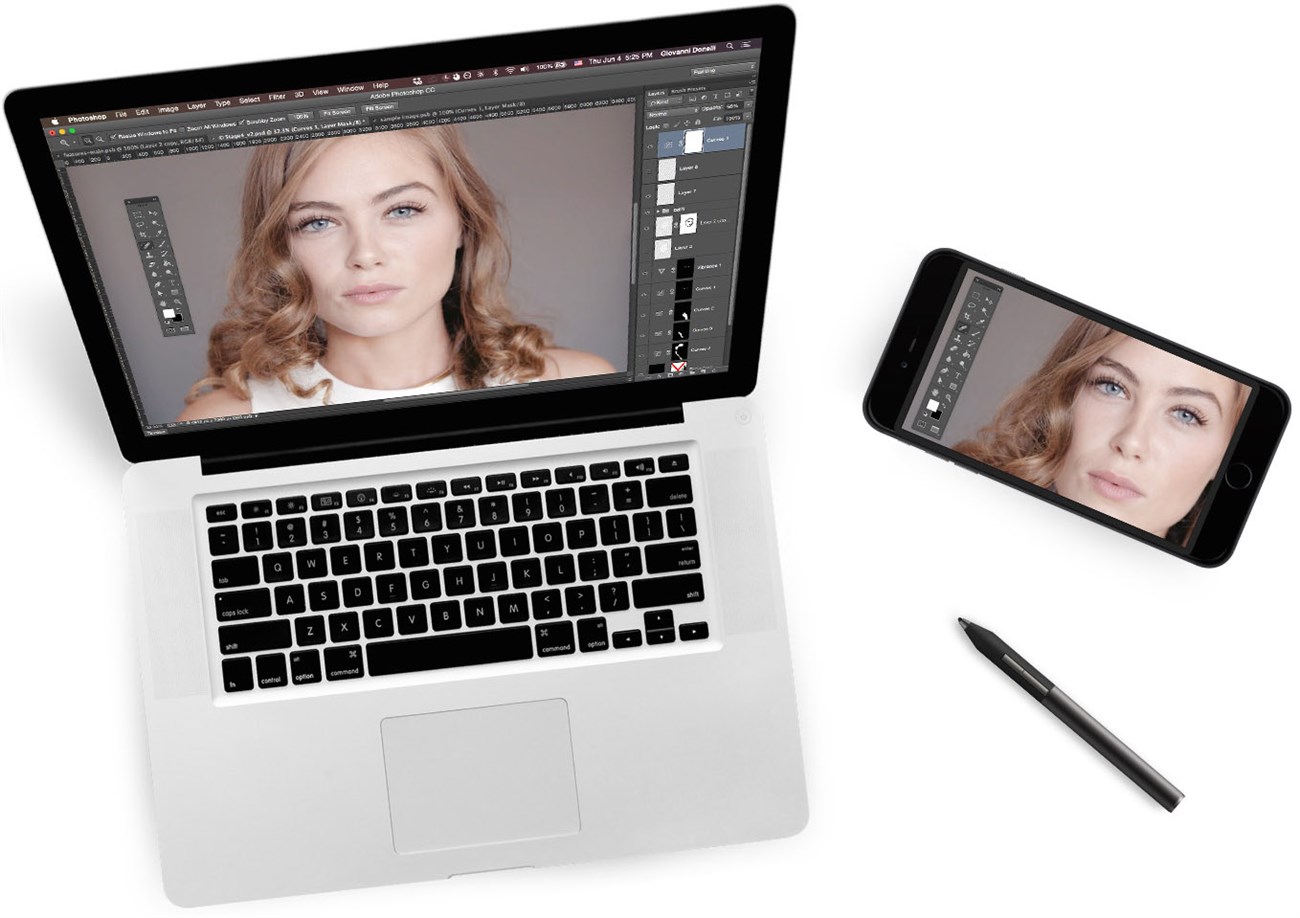
Astropad Mini
Các ứng dụng mới dành cho iOS
1. Astropad Mini
Đối với các nghệ sĩ trên mạng, Astropad Mini giả lập một bảng vẽ Wacom với khả năng trải nghiệm đồ họa cao. Người sử dụng cần phải liên kết iPhone/iPad của họ sang một máy Mac, do đó, họ có thể sử dụng các ứng dụng như một bảng vẽ, thật tuyệt vời khi tạo ra các tác phẩm nghệ thuật trên màn hình cảm ứng. Astropad Mini được trang bị một số tính năng hay như sửa màu, hỗ trợ bút stylus, hỗ trợ Photoshop... Ứng dụng này hoạt động dựa trên cả kết nối USB hoặc kết nối không dây như Wifi.
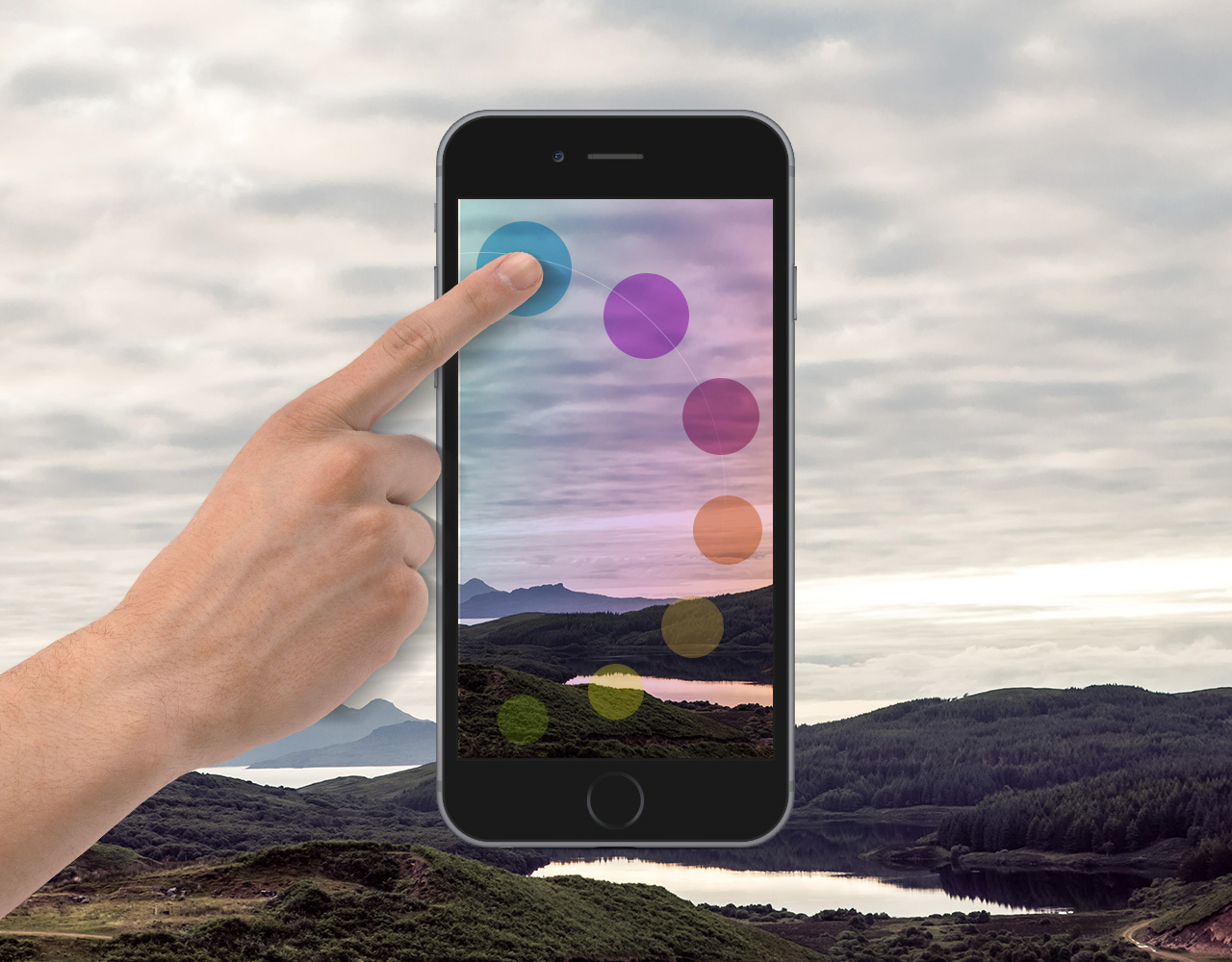
Tải Astropad Mini cho iOS với giá 4,99 USD (khoảng 113,000 đồng) >>>tại đây<<<.
Video giới thiệu về Astropad Mini
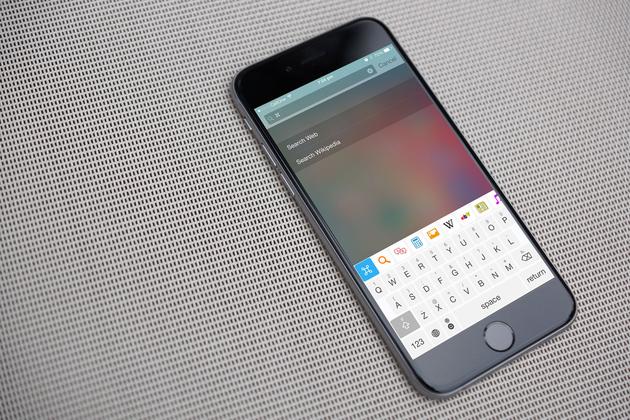
2. ReBoard: Revolutionary Keyboard
Cuộc cách mạng với bàn phím ảo đa nhiệm mới cho iOS, với tên gọi ReBoard. Đây là loại bàn phím được trang bị thêm một dãy các biểu tượng (icon) trên đầu trang, giống như thanh Quick Settings trên Android để giúp bạn dễ dàng truy cập vào một loạt các ứng dụng và dịch vụ sẵn có, bao gồm: YouTube, Dropbox, Calendar, tìm kiếm Web, chuyển đổi đơn vị, từ điển và nhiều hơn thế nữa. Nếu đang cảm thấy iOS có phần hạn chế về đa nhiệm - bạn nên tải về máy cài đặt và trải nghiệm thử.
ReBoard: Revolutionary Keyboard
Tải ReBoard: Revolutionary Keyboard cho iOS với giá 1,99 USD (khoảng 45,000 đồng) >>>tại đây<<<.
3. infltr - Infinite Filters
Nói một cách ngắn gọn và đơn giản nhất, infltr - Infinite Filters chính là ứng dụng giúp bạn chỉnh sửa hậu kỳ cho bức ảnh, với rất nhiều bộ lọc bắt mắt tha hồ chọn bạn phối cùng bức ảnh tâm đắc nhất.
Tải infltr - Infinite Filters cho iOS với giá 1,99 USD (khoảng 45,000 đồng) >>>tại đây<<<.
infltr - Infinite Filters
Các ứng dụng mới dành cho Android
1. X-CPU Widgets
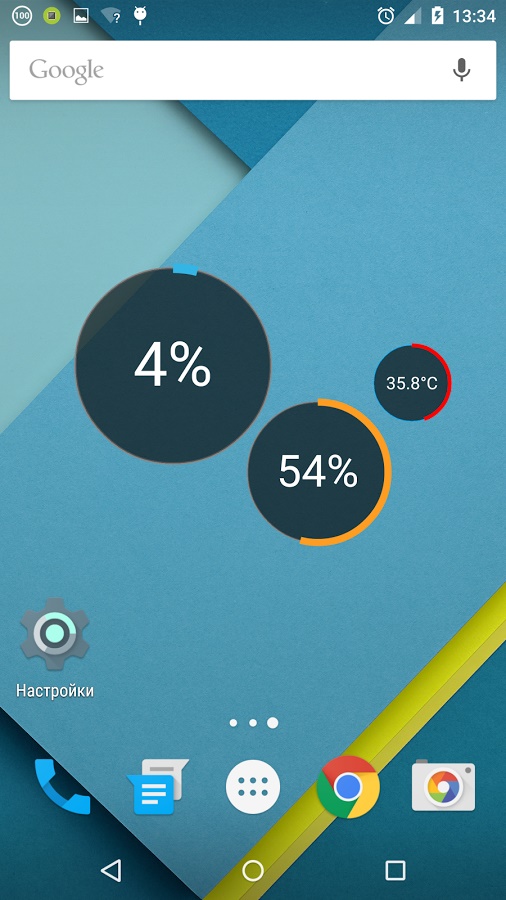
Một ứng dụng đơn giản cho phép người dùng truy cập đến 4 widget (CPU, RAM, pin và nhiệt độ). Các biểu tượng đơn giản và dễ dàng phù hợp giữa các ứng dụng trên màn hình chủ. Ngoài ra, nếu mở một ứng dụng bất kỳ như pin: bạn có thể kiểm tra thời lượng pin mà thiết bị Android đã sử dụng, cũng như biểu đồ dự đoán thời gian dùng còn bao nhiêu - tính năng này dường như đã được tích hợp sẵn trên hầu hết các thiết bị Android hiện nay, nhưng vẫn có một số máy lại "mất hút".
X-CPU Widgets
Tải X-CPU Widgets miễn phí cho Android >>>tại đây<<<.
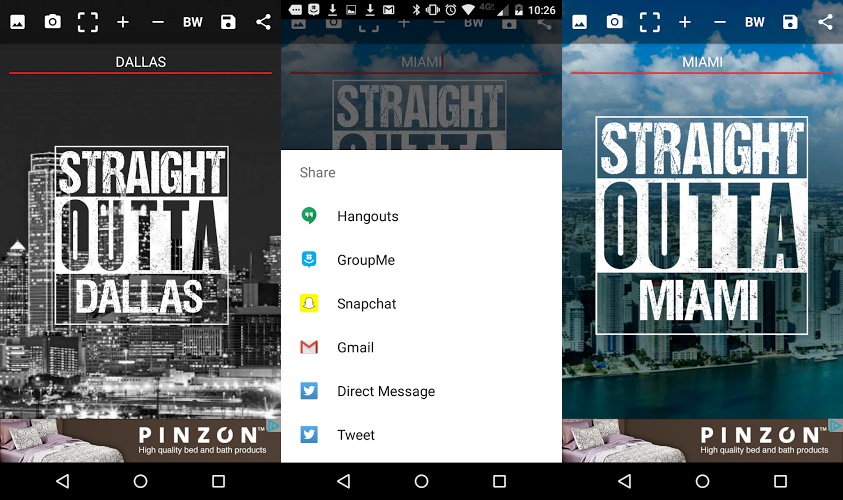
2. Straight Outta Meme Maker
Với sự trợ giúp của Straight Outta Meme Maker, bạn có thể chế ra nhiều bức ảnh Meme buồn cười và không đụng hàng ngay trên thiết bị Android.
Tải Straight Outta Meme Maker miễn phí cho Android >>>tại đây<<<.
Straight Outta Meme Maker
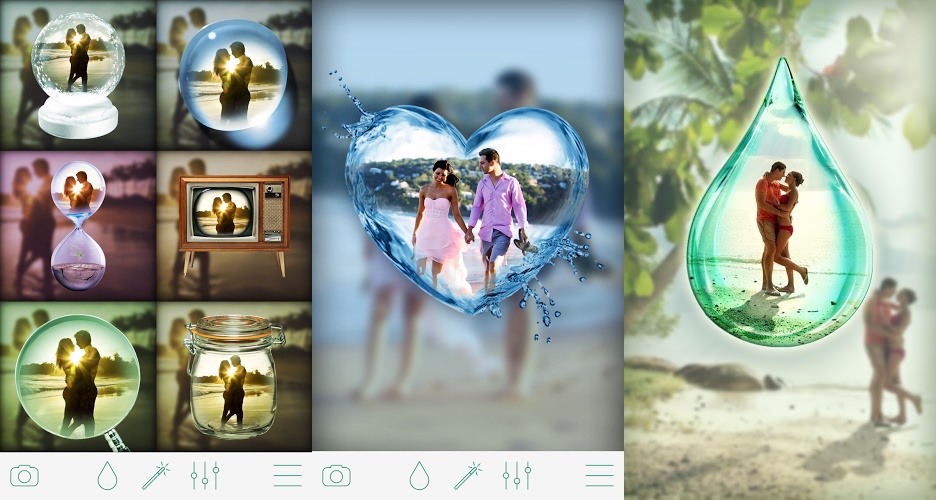
3. PIP Camera
PIP Camera là trình biên tập ảnh với các chức năng cơ bản, chẳng hạn như tùy chỉnh độ sáng, độ tương phản, độ màu và thậm chí làm mờ ảnh. Tính năng chính của ứng dụng này là khả năng thêm một đối tượng mô phỏng trong suốt vào trung tâm của hình ảnh, giúp tạo ra một hiệu ứng độc đáo.
Tải PIP Camera miễn phí cho Android >>>tại đây<<<.
PIP Camera
Ứng dụng mới dành cho cả Android và iOS
YouTube Gaming
Được trình làng vào tuần trước, YouTube Gaming với điểm nhấn là tính năng phát trực tiếp các đoạn video chơi game ngay trên nền tảng của YouTube. Bên cạnh đó, YouTube Gaming cũng được xem là nền tảng mới giúp gia tăng sức hút cho các video nội dung game sẵn có trên trang mạng video này - nổi bật nhất chính là trào lưu Let's Play (xem video chơi game có bình luận).
Tải YouTube Gaming cho Android >>>tại đây<<<, hoặc iOS >>>tại đây<<<.
Video giới thiệu về YouTube Gaming
Bạn đã trải nghiệm được bao nhiêu ứng dụng mới cho Android và iOS phía trên? Hãy để lại nhận xét cá nhân bên dưới phần bình luận của bài viết này!
Nguồn: PhoneArena