Thứ Ba, 1 tháng 9, 2015

Tổng hợp các ứng dụng Windows Phone hỗ trợ bạn học tập tốt hơn

Mùa tựu trường đã tới, nhiều bạn đang chuẩn bị mọi thứ cho một năm học mới. Những ứng dụng tổng hợp dưới đây giúp chiếc điện thoại Windows Phone của bạn trở thành người trợ lý đắc lực trong quá trình học tập của mình.

Ứng dụng văn phòng, trình chiếu
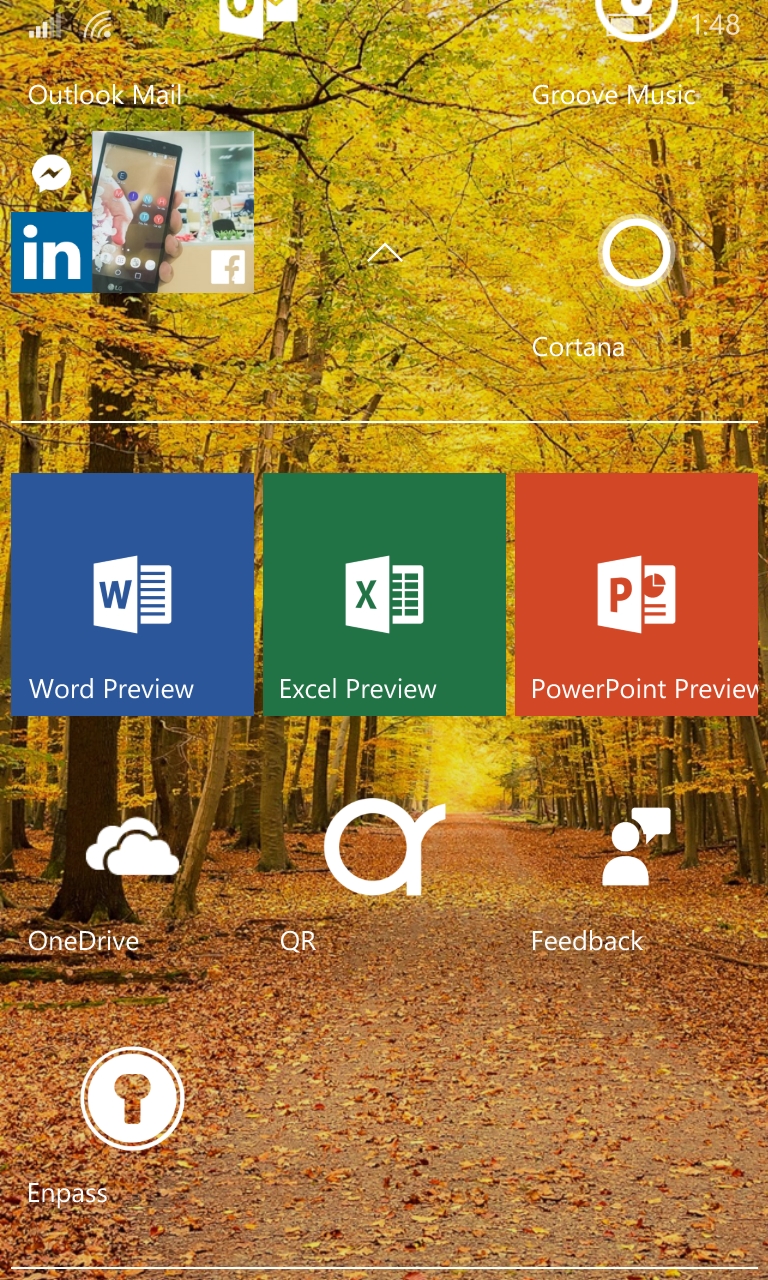
Microsoft Office luôn là niềm tự hào của người dùng Windows Phone, Windows 10 Mobile vì khả năng hỗ trợ mạnh mẽ các file word, excel, powerpoint. Đặc biệt với người dùng đang sử dụng bản Windows 10 Technical Preview đã được tận hưởng bộ Office mới với giao diện và tính năng cải tiến rât nhiều. Nếu bạn sử dụng Winphone Phone 8.1 cũng sẽ sớm thôi vì thời điểm phát hành chính thức Windows 10 Mobile đang tới gần.
officewindows101
officewindows10
Bộ ứng dụng Office "chính chủ" giúp bạn luôn tự tin đọc các tài liệu học trên điện thoại của mình
Link tải Word mới dành cho Windows 10 Mobile >>>tại đây<<<.
Link tải Excel mới >>>tại đây<<<.
Link tải Powerpoint mới >>>tại đây<<<.
Foxit Reader là một trong những ứng dụng đọc file .PDF rất hay trên Windows Phone, bên cạnh các tên tuổi lớn như Adobe Reader hay ứng dụng mặc định tích hợp sẵn trong hệ thống. Ưu điểm của Foxit Reader trên smartphone cũng như trên máy tính là rất nhẹ, chạy nhẹ nhàng ngay cả với những file dung lượng lớn.
foxitreader
Ứng dụng Foxit Reader rất nhỏ gọn, hoạt động nhanh lẹ và hiệu quả với các file .PDF
Link tải ứng dụng Foxit Reader về cho smartphone Windows Phone/Windows 10 Mobile của bạn >>>tại đây<<<.
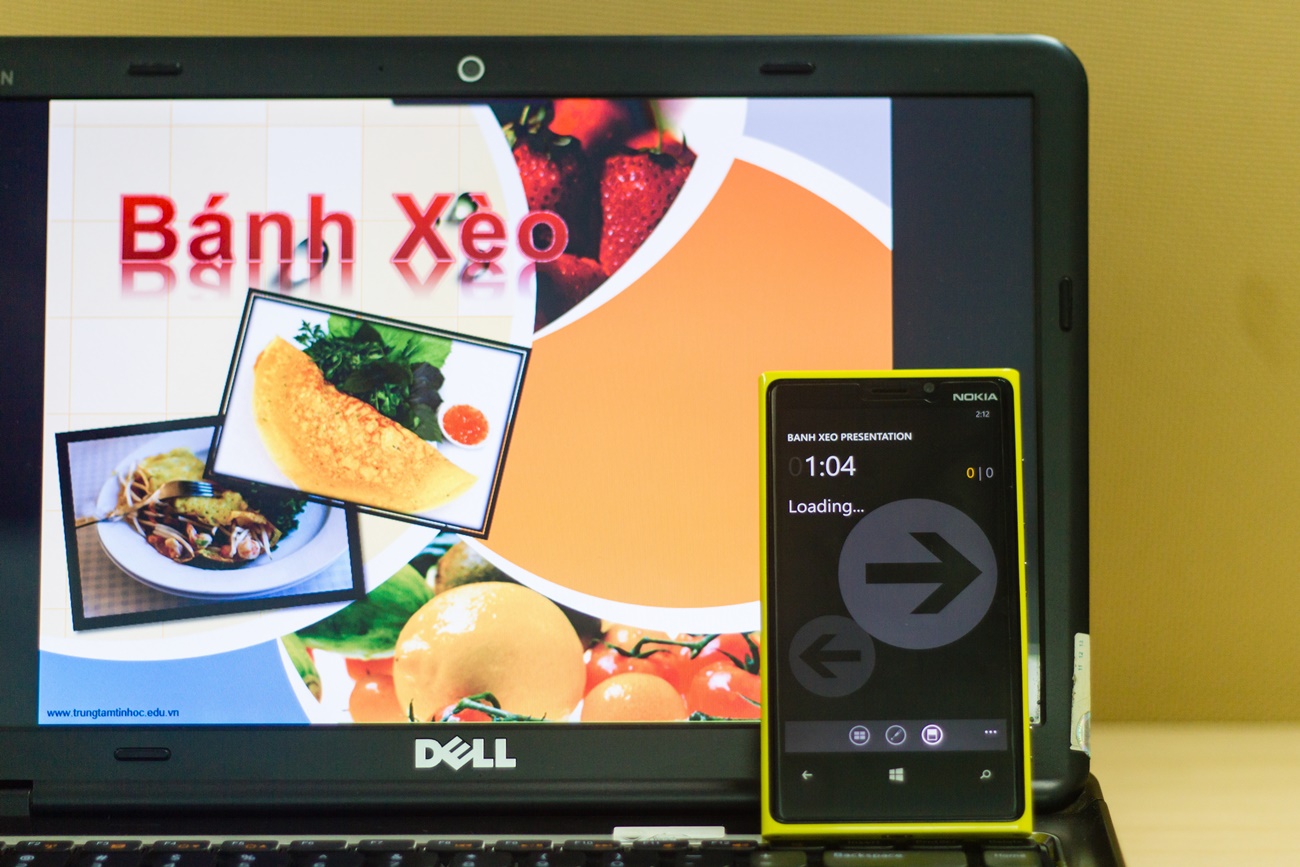
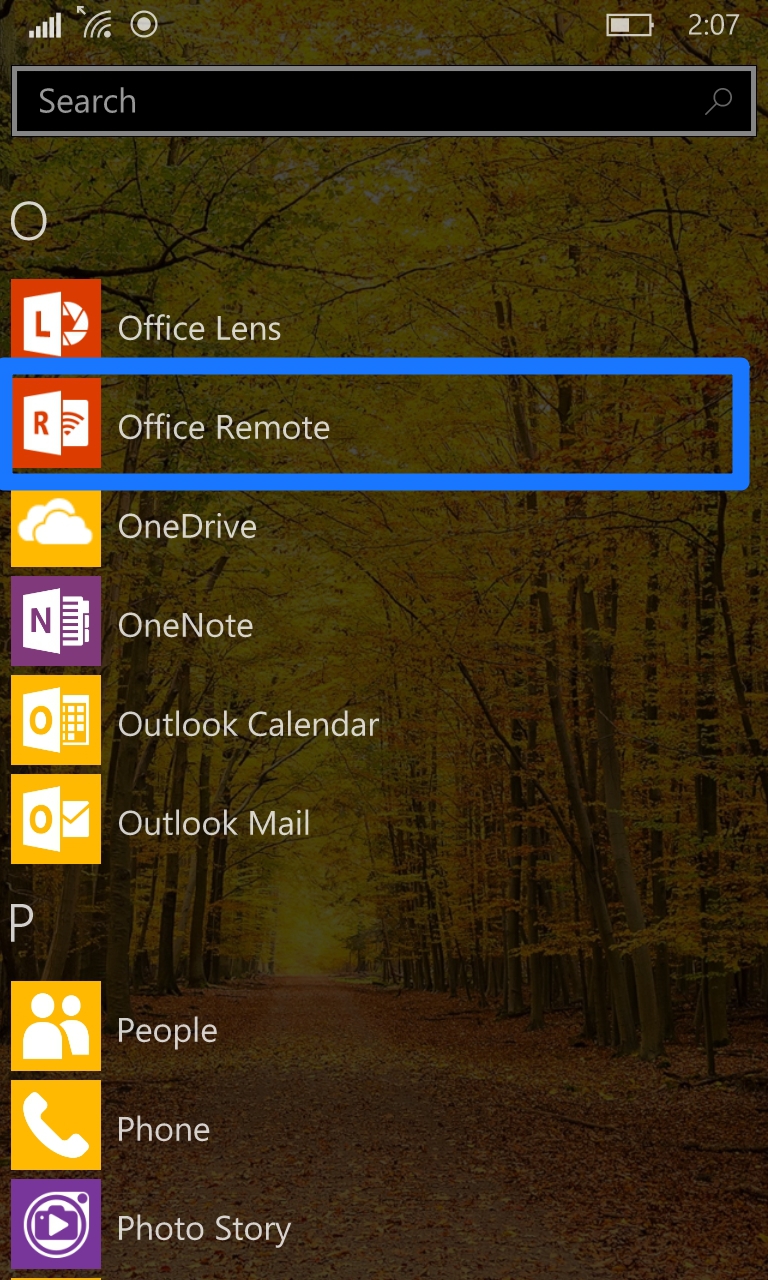
Ứng dụng Office Remote sẽ giúp chiếc điện thoại Windows Phone của bạn trở thành cây bút trình chiếu lợi hại, hỗ trợ bạn chuyển qua lại giữa các slide powerpoint không cần phải đụng tới máy tính hay nhờ người khác, rất tiện lợi phải không.
officeremote2
officeremote1
Bạn tải về ứng dụng Office Remote cho máy của mình >>>tại đây<<<.
Link tải về cài đặt Plugin cho bộ Office trong máy tính của bạn >>>tại đây<<<.
Ứng dụng học anh văn
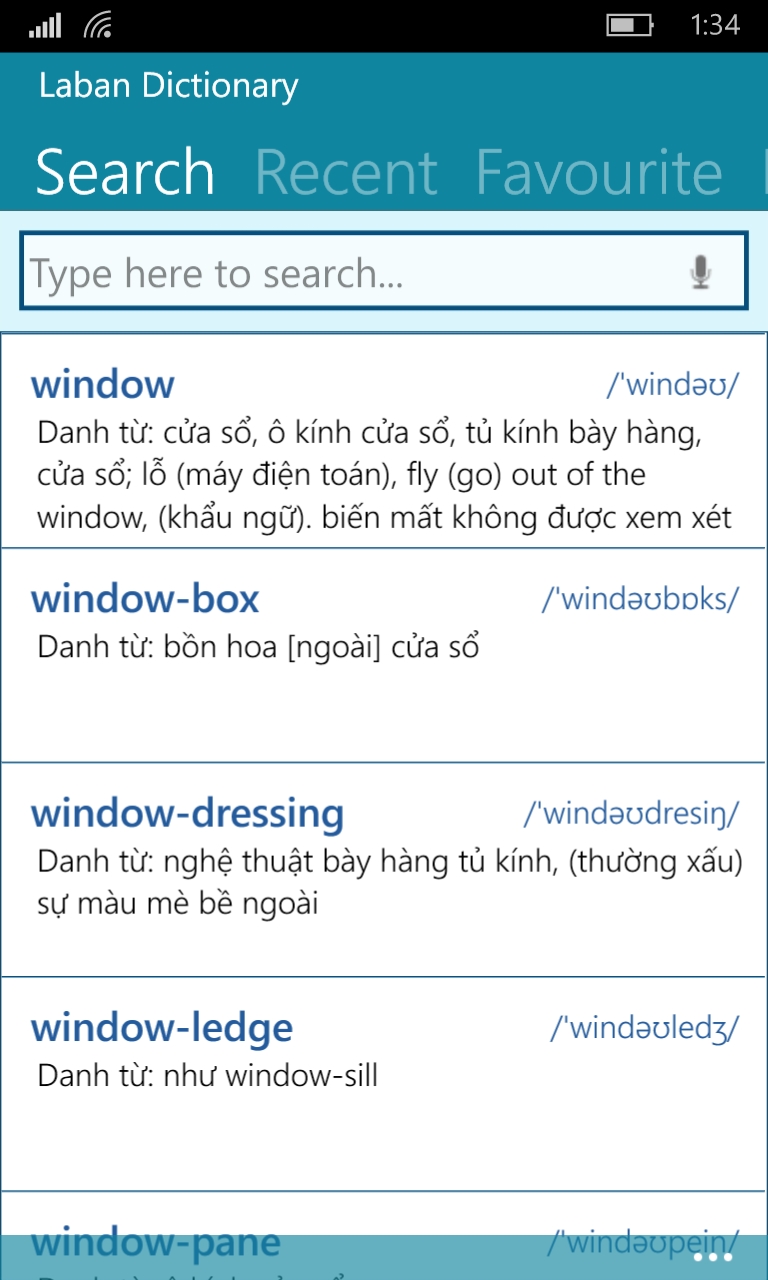
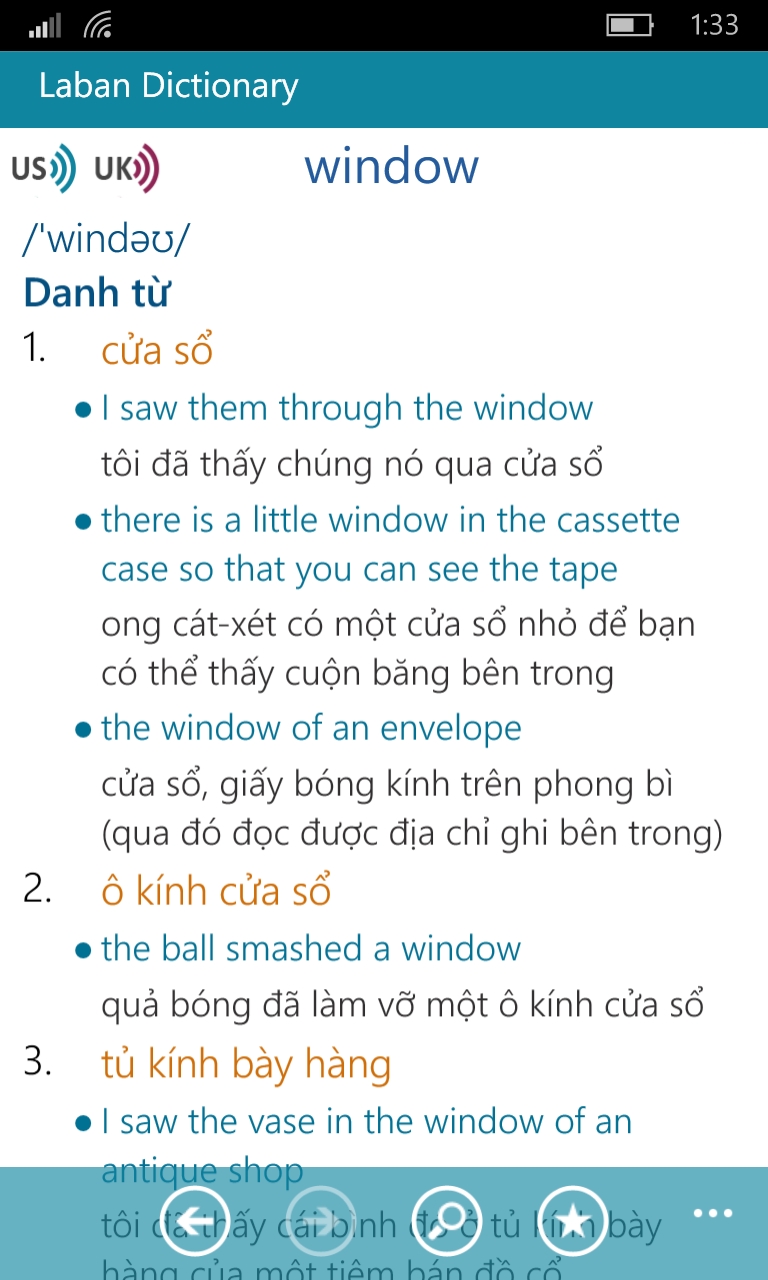
Từ điển là công cụ không thể thiếu đối với việc học ngoại ngữ. Những ứng dụng từ điển trả phí trên các nền tảng hệ điều hành như Oxford Dictionary hay từ điển Lạc Việt luôn là một sự lựa chọn tuyệt vời. Tuy nhiên nếu bạn không muốn phải chi thì những ứng dụng miễn phí như Laban Dictionary là một sự thay thế không thể tốt hơn nữa. Đây là ứng dụng từ điển nổi tiếng trên cả iOS, Android và bây giờ là Windows Phone. Khá lạ là tên trên Store của ứng dụng này lại là Từ điển Anh – Việt, chỉ khi vào trong ứng dụng mới thấy tên Laban Dictionary của hãng VNG (thật khó hiểu).
labandictionary1
labandictionary2
Link tải về ứng dụng từ điển Laban Dictionary >>>tại đây<<<.
DuoLingo là ứng dụng miễn phí cực kì hay giúp bạn nâng cao khả năng từ vựng, ngữ pháp tiếng Anh. Ứng dụng sẽ nhắc nhở bạn học hoàn thành các bài tập hằng ngày, hệ thống kiến thức đã học, nhiều bài tập trực quan, sinh động như một trò chơi. Miến phí và vô cùng hữu ích, bạn còn chần chờ gì mà không thử qua ứng dụng học anh văn tuyệt vời này nữa!

duolingo1
duolingo2
Link tải ứng dụng DuoLingo >>>tại đây<<<.
Ứng dụng ghi chú, nhắc việc
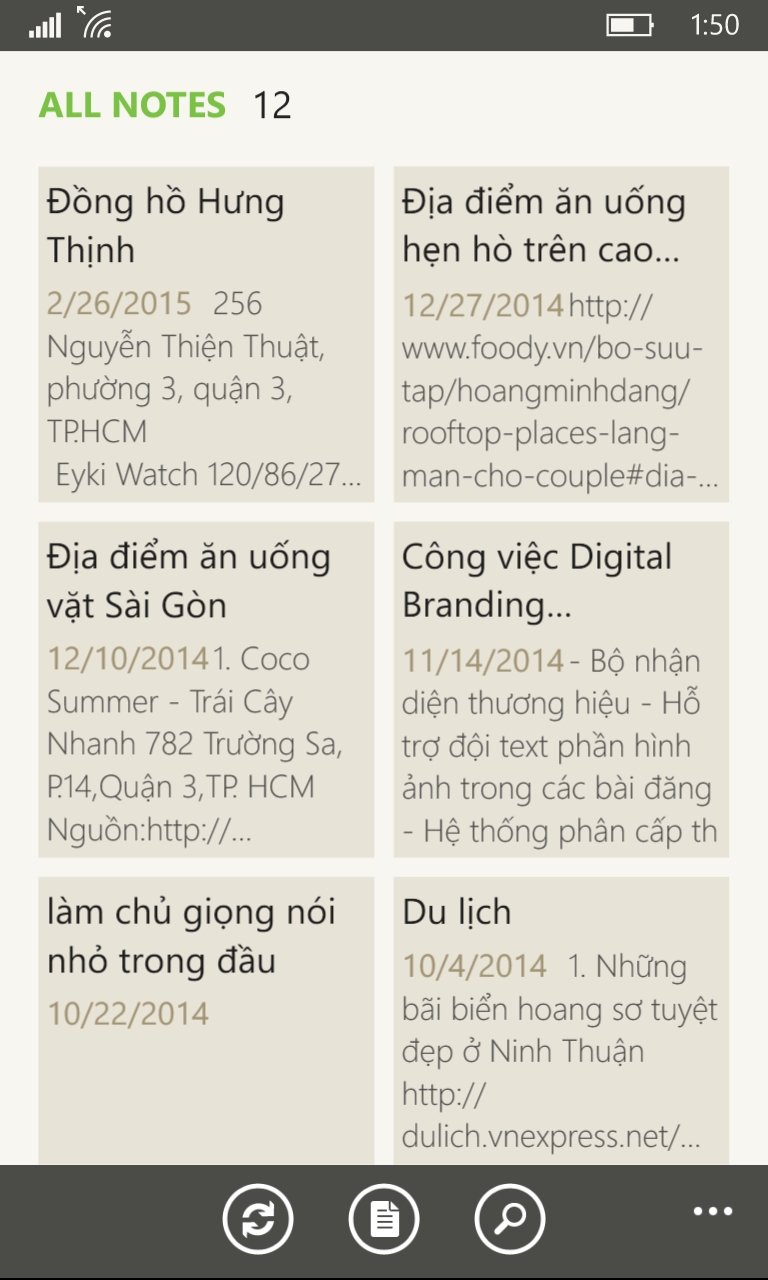
Evernote là tên tuổi quá nổi tiếng trong lĩnh vực ghi chú trên cả PC và thiết bị di động. Với ứng dụng này, bạn có thể đồng bộ dữ liệu giữa các thiết bị dùng chung một tài khoản, vô số tính năng hỗ trợ và có phiên bản trả phí khi bạn có nhu cầu lưu trữ cao hơn nữa.
evernote
Bạn tải ứng dụng EverNote dành cho điện thoại Windows Phone/Windows 10 Mobile của mình >>>tại đây<<<. Phiên bản dành cho máy tính bạn có thể tải về >>>tại đây<<<.
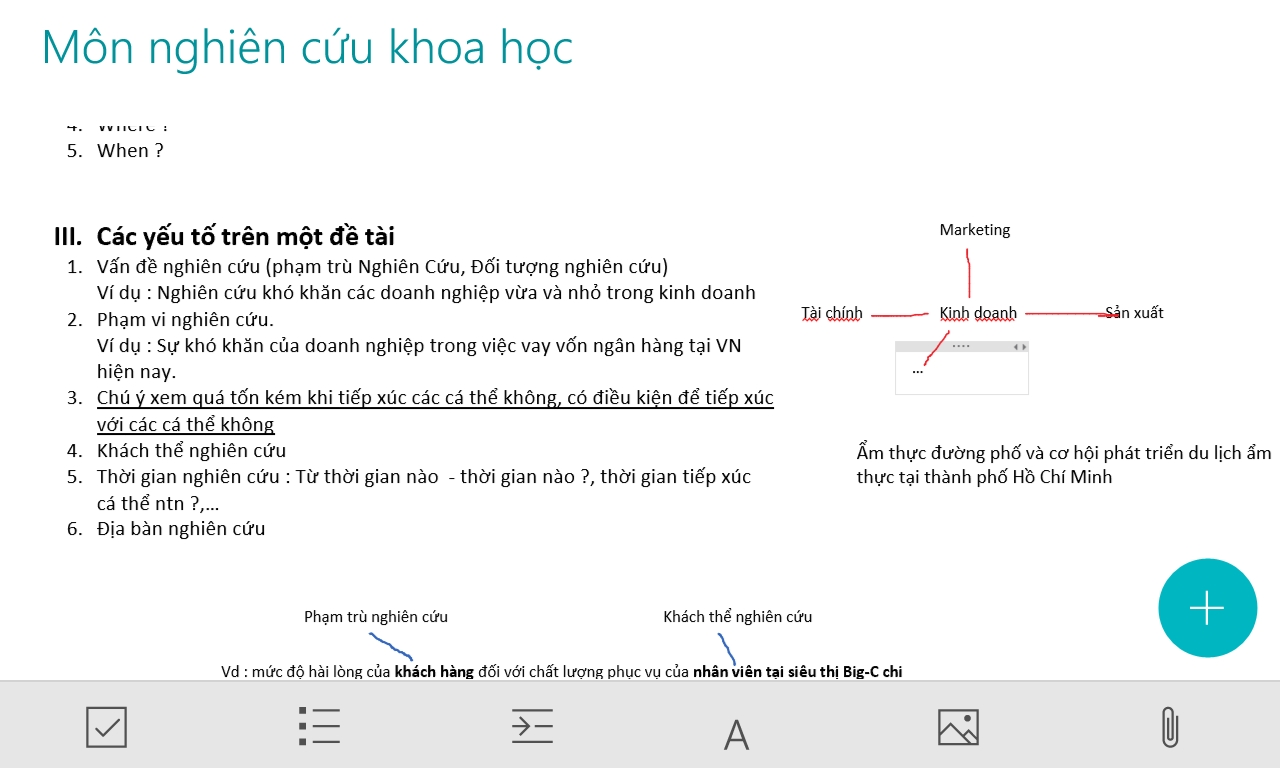
OneNote là ứng dụng “chính chủ” từ Microsoft thường đi kèm với bộ Office. Đây là ứng dụng được định hướng nhiều hơn tới việc làm một quyển tập điện tử hơn là các thao tác ghi chú, nhắc việc đơn thuần. Việc nhập liệu bài học bằng laptop sẽ nhanh và nhiều công cụ hỗ trợ hơn, còn ứng dụng trên điện thoại giúp bạn có thể xem lại chúng bất cứ khi nào và chính sửa được một số nội dung cơ bản, rất tiện lợi khi giờ đây bài vở trên trường bên bạn ở bất kì đâu có mạng internet hoặc 3G. Vì thế nếu ban là người yêu thích công nghệ và muốn một cuốn tập kiểu “all in one” thì đây là một ứng dụng bạn nên trải nghiệm qua.
onenote
Một bài viết từ OneNote trên máy tính được đồng bộ và xem trên smartphone ở chế độ xoay ngang
Wunderlist cũng là một ông lớn trong lĩnh vực ghi chú, nhắc việc. Không “giành đất diễn lẫn nhau”, Wunderlist chú trọng vào mảng lên lịch và nhắc việc phải làm. Nếu việc phải làm và sợ quên thì đây là người trợ lý đắc lực mà bạn cần đến. Cũng như hai ứng dụng bên trên, Wunderlist cũng hỗ trợ đồng bộ tài khoản sử dụng, đặc biệt hỗ trợ cả tài khoản Microsoft giúp bạn không phải tạo tài khoản mới để dùng.
wunderlist2
Wunderlist trên smartphone
wunderlist1
Wunderlist trên máy tính được đồng bộ vô cùng nhanh chóng và dễ dàng
Link tải ứng dụng Wunderlist >>>tại đây<<<. Trên Windows 8.1, Windows 10 bạn cũng có thể tìm và tải ứng dụng này trên kho ứng dụng.
Tìm đường, tìm xe buýt
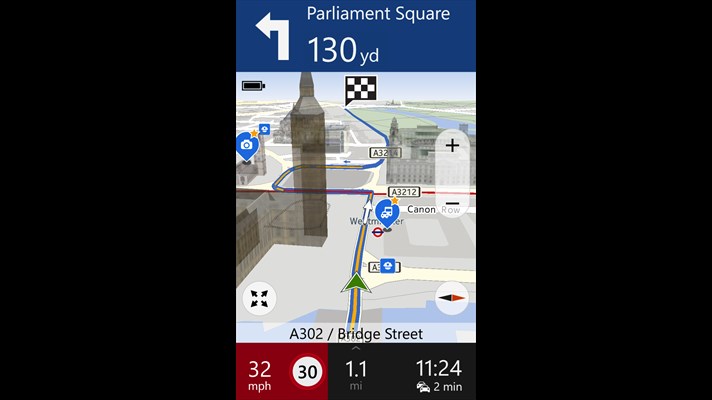
Here Maps và Here Drive+ là “cặp đôi hoàn hảo” đối với Windows Phone 8.1 khi có khả năng tra cứu địa điểm offline, đặc biệt hỗ trợ dẫn đường bằng giọng nói tiếng Việt. Những bạn trở thành tân sinh viên năm nay chắc hẳn sẽ không thể quên được bộ đôi này trong quá trình chuẩn bị hành trang vào đại học của mình.
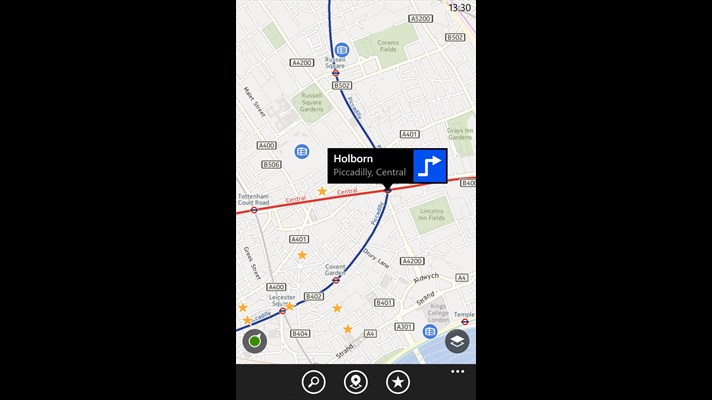
heremaps
heredrive1
Nếu đang sử dụng Windows 10 Mobile, bộ đôi ứng dụng Here ở trên đã không còn nhưng đừng lo lắng vì ứng dụng Maps tích hợp sẵn trong hệ thống đã có đầy đủ những gì bạn cần rồi. Hãy nhớ tải bản đồ Việt Nam offline về máy nhé.

maps
Bạn có thể tham khảo cách sử dụng ứng dụng Maps trên Windows 10 >>>tại đây<<<. Trên Windows 10 Mobile cũng tương tự.
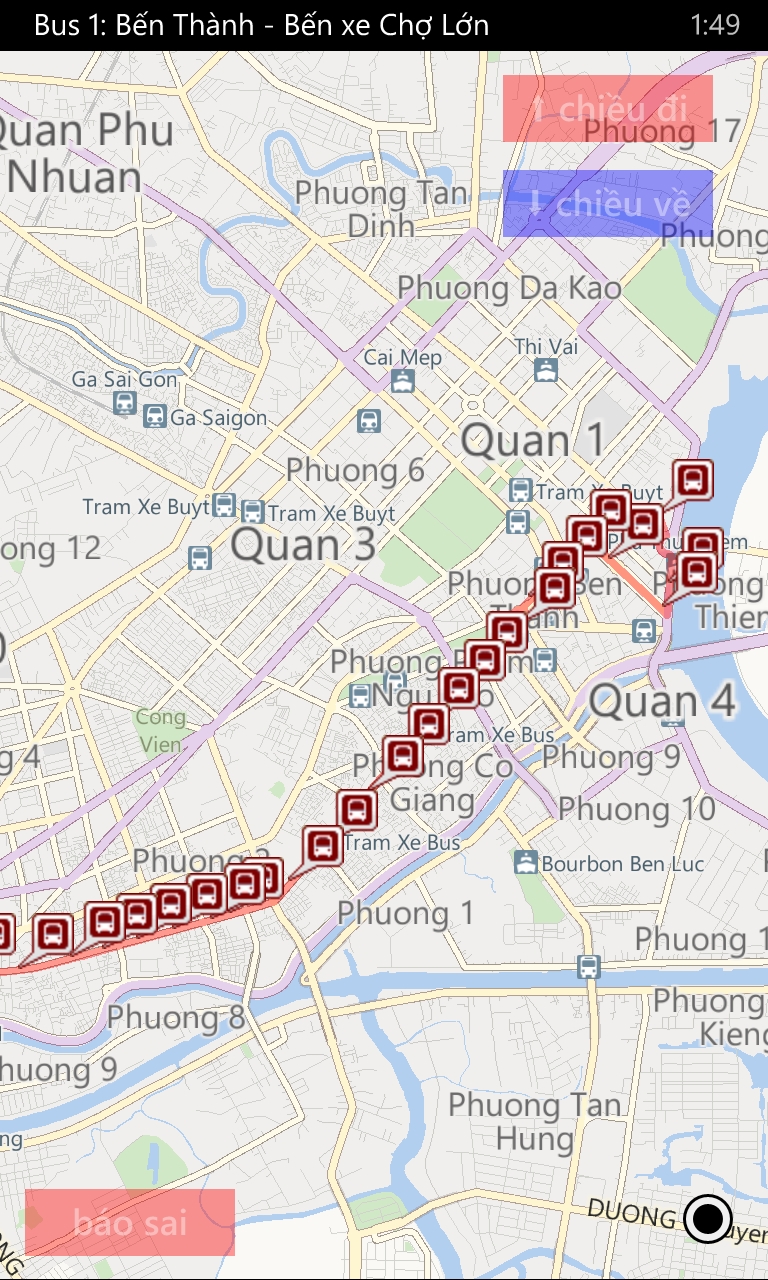
Windows Phone 8.1 có không ít các ứng dụng về việc tra cứu và tìm các tuyến xe buýt, trong đó EasyBus là một ứng dụng rất đáng để một lần bạn thử qua. Ứng dụng hoàn toàn miễn phí, có cơ sở dữ liệu offline nên không cần phải bật wifi, 3G khi sử dụng, các tuyến xe buýt được cập nhật và tính năng tìm tuyến xe phù hợp trên quãng đường cần di chuyển rất hữu ích với những bạn lần đầu đi phương tiện di chuyển công cộng này. Điểm thiếu sót của ứng dụng là hiện chỉ hỗ trợ Hà Nội và thành phố Hồ Chí Minh. Hai thành phố Đà Nẵng và Hải Phòng vẫn đang trong quá trình xây dựng cơ sở dữ liệu.

easybus2
easybus1
Link tải về ứng dụng EasyBus >>>tại đây<<<.

Ứng dụng tính toán, đo đạc, chuyển đổi đơn vị
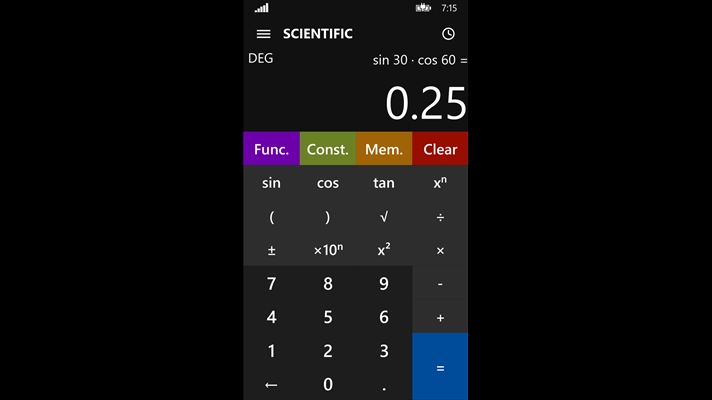
Calculator² là một ứng dụng tính toán đa năng, tích hợp sẵn nhiều bộ máy tính phù hợp với từng lĩnh vực tính toán, chuyển đổi. Đây là sự chọn tối ưu và tốt hơn rất nhiều so với ứng dụng Calculator được tích hợp sẵn trên Windows Phone 8.1.
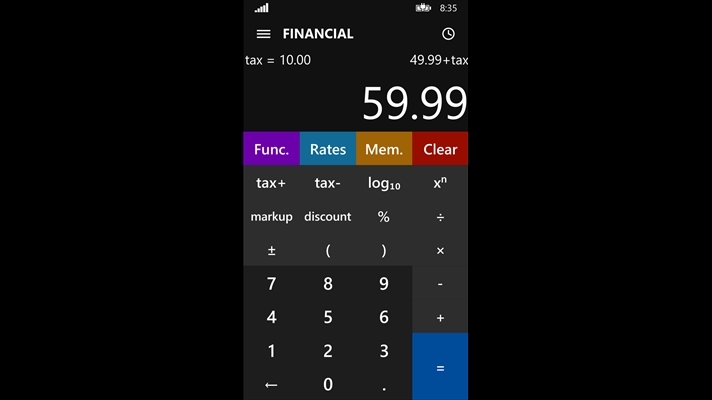
 calculator²1
calculator²2
Link tải ứng dụng Calculator² về máy của bạn >>>tại đây<<<.
Ứng dụng Máy tính (Calculator) trên Windows 10 Mobile thì lại hoàn toàn khác, giao diện mới mẻ, tiện dụng hơn, nhiều tính năng mới được tích hợp, có thể nói là một chín một mười với ứng dụng Calculator² bên trên. Để hình dung kỹ hơn, ứng dụng đã có sẵn trên Windows 10 đang có trên máy tính của bạn, bạn hãy thử qua nhé.
calculatorwindows102
calculatorwindows101
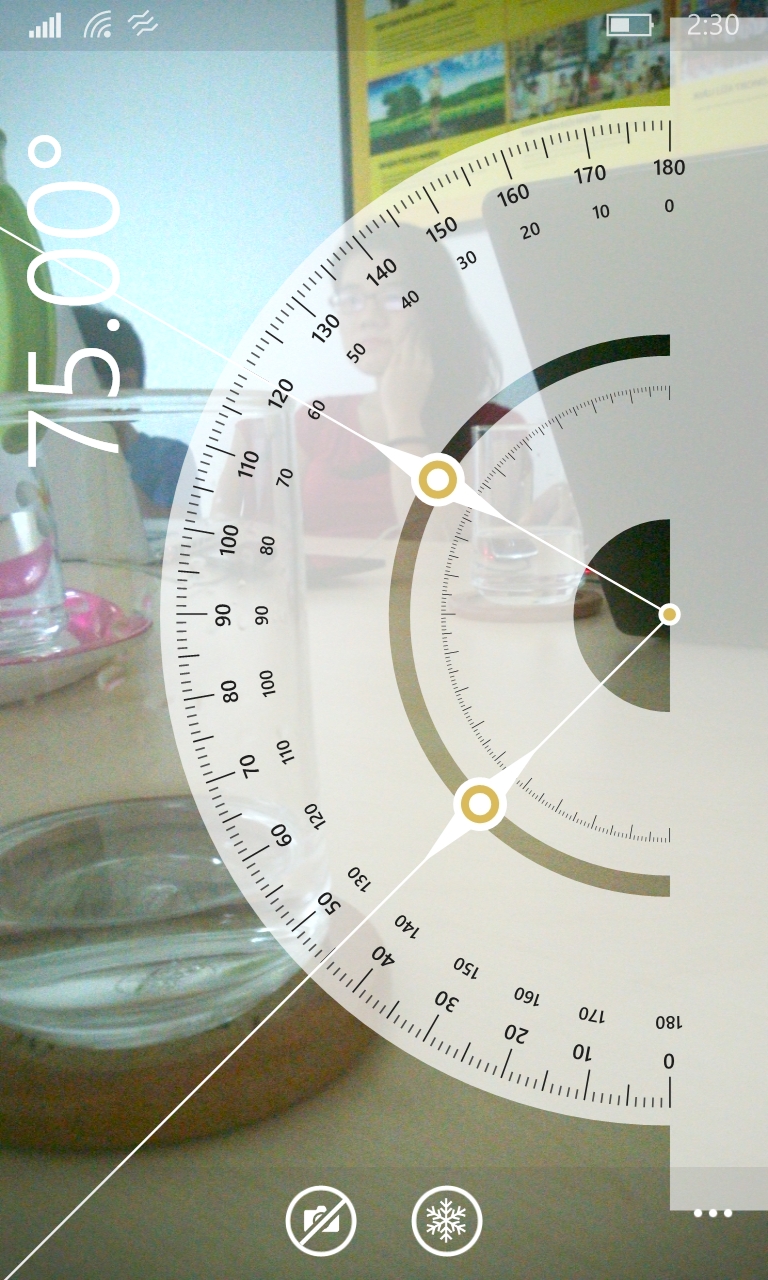
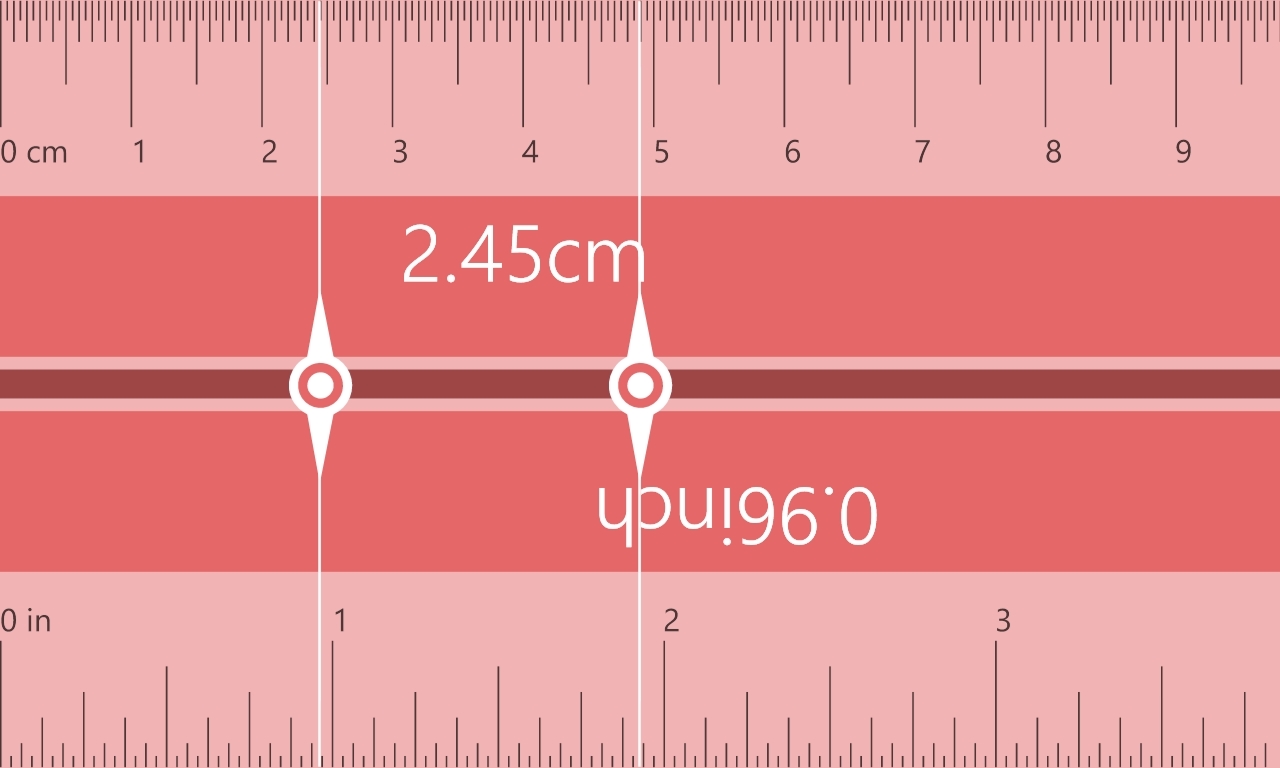
#1 ToolKit thực sự là một bộ hỗn hợp các đồ nghề hữu dụng trong nhiều tình huống sinh hoạt hằng ngày chứ không chỉ trong việc học. Ứng dụng bao gồm rất nhiều các công cụ nhỏ, phổ biến với việc học như đổi đơn vị tiền tệ, cân nặng, chiều dài,… có thước đo chiều dài, đo góc giúp bạn linh hoạt hơn trong thực tế khi không có các vật dụng cần thiết hỗ trợ.
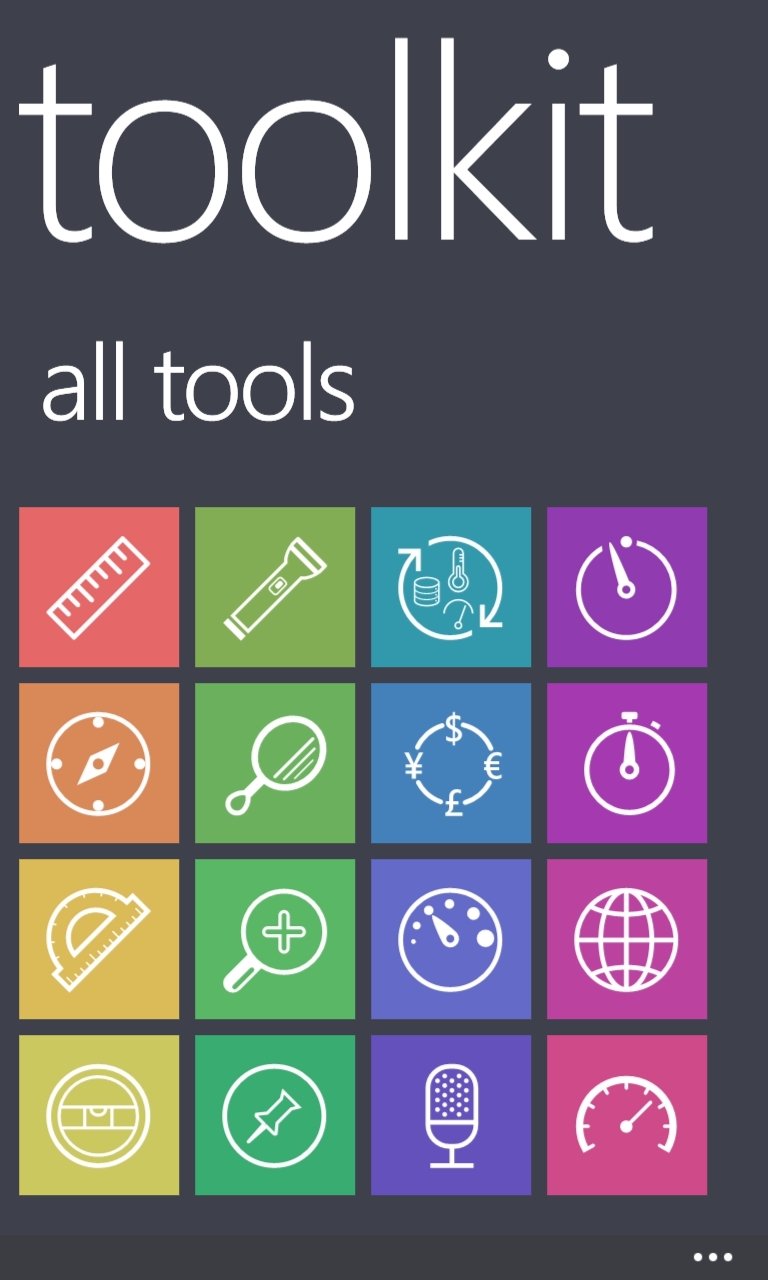
toolkit2
toolkit1
toolkit4
Link tải ứng dụng #1 ToolKit >>>tại đây<<<.
Ứng dụng thời khóa biểu
Đơn giản là nơi bạn ghi chú thời khóa biểu học các môn trên trường tại đây. Thay vì ghi ghi chép chép vào một quyển tập hay tờ giấy nào đó hay phải lên mạng tra thông tin cụ thể, việc cho thời khóa biểu học của bạn nằm gọn trong chiếc smartphone của mình vẫn tiện và “hi-tech” hơn nhiều.
schooltimetable
Link tải ứng dụng School TimeTable >>>tại đây<<<.
Với một số ứng dụng chia sẻ, hy vọng chiếc điện thoại của bạn sẽ luôn là người trợ lý đắc lực trong việc học của bạn theo đúng nghĩa “Smartphone”. Chúc bạn có năm học thành công cùng với chiếc điện thoại Windows Phone/Windows 10 Mobile của mình. Nếu bạn biết thêm nhiều ứng dụng học hành hay nào, đừng ngần ngại hãy cùng chia sẻ với bạn bè và mọi người ở phần bình luận bên dưới nữa nhé!

4 lý do không nên mua iPhone 6, 6 Plus ở thời điểm này

Ngoài việc bộ đôi iPhone mới đang chuẩn bị ra mắt, lý do nào có thể khiến bạn đọc tạm dừng việc mua iPhone 6 và 6 Plus ở thời điểm hiện tại?
iPhone 6 và iPhone 6 Plus đều là những chiếc smartphone tốt và đáng sở hữu nhất hiện nay (bạn đọc có thể xem bài đánh giá iPhone 6 của VnReview tại đây). Có thể thấy mặc dù đã ra mắt được 1 năm nhưng sức hút của bộ đôi smartphone đến từ Apple vẫn chưa hề giảm, bằng chứng là iPhone 6 vẫn nằm trong Top 10 smartphone bán chạy nhất tháng 7 vừa qua do VnReview thực hiện.
Tuy nhiên, nếu đang định sắm cho mình một chiếc iPhone 6 hay 6 Plus mới ở thời điểm hiện tại thì bạn đọc có thể xem xét một số lý do sau để có thể suy nghĩ lại về quyết định của mình.
1. iPhone mới chuẩn bị ra mắt
Lý do đầu tiên mà bạn không nên mua iPhone 6 và 6 Plus mới ở thời điểm hiện tại đó là bản nâng cấp của chúng mang tên iPhone 6s và 6s Plus sẽ ra mắt trong chưa đầy 2 tuần nữa.
Mặc dù thiết kế bên ngoài có thể không thay đổi (ngoài việc Apple sẽ sử dụng khung kim loại cứng hơn nhằm tránh tình trạng bị bẻ cong), nhưng sức mạnh phần cứng sẽ được Apple nâng lên khá nhiều so với bộ đôi iPhone hiện tại. Theo những tin đồn mới nhất, iPhone 6s và 6s Plus sẽ sở hữu chip xử lý Apple A9 mới, camera iSight 12 MP cùng khả năng quay phim 4K, RAM có thể được nâng cấp từ 1 GB lên 2 GB giúp các tác vụ đa nhiệm chạy mượt mà hơn.
Ngoài sức mạnh phần cứng, các tin đồn còn khẳng định iPhone mới sẽ được Apple bổ sung thêm màu vàng hồng (hình trên) bên cạnh 3 màu quen thuộc như hiện tại gồm: xám không gian, bạc và vàng champagne.
2. iPhone 6 và 6 Plus gần như sẽ giảm giá
Như thường lệ, không chỉ tại nước ngoài mà còn tại Việt Nam, các thế hệ iPhone cũ sẽ dần được giảm giá đi để chào đón những chiếc iPhone thế hệ mới "cập bến" các cửa hàng.
Do đó, có thể bạn sẽ sai lầm nếu lựa chọn mua iPhone 6 và 6 Plus ở thời điểm hiện tại. Thay vì nóng vội mua chúng ngay bây giờ thì bạn có thể chờ thêm khoảng 1 tháng sau khi iPhone mới ra mắt, khi đó bộ đôi iPhone cũ chắc chắn sẽ được giảm giá đi không ít thì nhiều.
Tại Mỹ, theo như mọi năm thì Apple sẽ giảm giá 100 USD cho thế hệ iPhone cũ đời gần nhất ngay sau khi iPhone mới được ra mắt. Còn tại Việt Nam, cách đây gần 2 tuần thì iPhone chính hãng đã tăng giá khoảng vài trăm ngàn đồng do vấn đề tỷ giá, vì vậy nếu cố gắng chờ đợi thì bạn cũng có thể tiết kiệm được cho mình một khoản tiền nhỏ.
3. Các đối thủ chạy Android cũng là sự lựa chọn hợp lý
Nếu bạn đã là iFan thì không nói, tuy nhiên nếu là một người sử dụng hoàn toàn bình thường thì bên cạnh những chiếc iPhone chạy iOS thì bạn có thể xem xét thêm một vài sự lựa chọn chạy Android khác. Tất nhiên, việc lựa chọn iOS hay Android vẫn tùy thuộc vào quyền cá nhân và sở thích của người dùng bởi iOS và Android là 2 thế giới hoàn toàn khác nhau. Song có một số mẫu smartphone chạy Android hiện nay mặc dù có giá thấp hơn bộ đôi iPhone của Apple, nhưng trải nghiệm người dùng có thể khẳng định là không hề thua kém một chút nào.
4. Các đối thủ chạy Android sắp ra mắt
Bên cạnh iPhone 6s và 6s Plus, một số mẫu điện thoại cao cấp chạy Android cũng đang chờ đợi để được trình làng ngay trong tháng này, và nó có thể khiến bạn suy nghĩ lại về việc lựa chọn giữa iPhone 6s mới hay chúng.
Phúc Thịnh
Theo PhoneArena

Phân biệt giữa lỗi thiết kế và lỗi người dùng

Nếu lỡ tay đặt nhầm bút S Pen nhầm chiều vào bên trong thân Galaxy Note 5, bạn sẽ làm hỏng cơ chế nhận biết bút cũng như bộ lò xo làm nhiệm vụ đẩy bút ra ngoài. Vậy, lỗi thuộc về bạn hay Samsung?
Sau khi Galaxy Note 5 ra đời chưa đầy một tuần, hàng loạt các trang tin công nghệ lớn như The Verge, Cnet, 9to5Google... đồng loạt đăng tải thông tin cho biết hành động đặt ngược bút S Pen vào trong chiếc phablet này sẽ làm hỏng vĩnh viễn cảm biến kích hoạt phần mềm tự động cũng như lò xo bên trong. Lỗi lầm này trở nên đặc biệt đáng chú ý bởi tất cả các thế hệ S Pen trước đó đều không thể bị nhét sâu vào bên trong thân smartphone khi cắm ngược. Tệ hơn cả, nếu vô tình nhấn bút S Pen ngược chiều vào trong Galaxy Note 5, chiếc bút stylus này sẽ... kẹt cứng bên trong thân điện thoại.
Chỉ 2 ngày sau đó, Samsung "đổ thêm dầu vào lửa" khi tuyên bố người dùng cần đọc hướng dẫn sử dụng để... tránh khả năng đặt bút nhầm hướng. Tài liệu hướng dẫn sử dụng trực tuyến của hãng cũng được cập nhật chỉ để thêm... dòng "tít" báo của các trang công nghệ nói trên đặt ra khi "kể tội" Samsung: "Đặt bút nhầm hướng có thể khiến bút bị kẹt ở bên trong, gây hư hại cho bút và điện thoại".
Nếu lỡ tay đặt nhầm bút S Pen nhầm chiều vào bên trong thân Galaxy Note 5, bạn sẽ làm hỏng cơ chế nhận biết bút cũng như bộ lò xo làm nhiệm vụ đẩy bút ra ngoài. Vậy, lỗi thuộc về bạn hay Samsung?
Thử nghiệm của 9to5Google cho thấy Note 5 sẽ bị hỏng phần nhận biết tháo/lắp bút (vòng tròn) khi người dùng cắm ngược bút.
Những cuộc tranh cãi gay gắt nhanh chóng nổ ra. Một bên, những người bảo vệ Samsung bày tỏ quan điểm rằng "không một ai có thể đặt bút nhầm hướng" hay "chỉ có những kẻ ngớ ngẩn mới có thể nhầm lẫn khi sử dụng S Pen". Bên còn lại là những người cho rằng Samsung đã mắc một lỗi thiết kế cơ bản mà hãng này chưa từng mắc trên các sản phẩm Note trước đây. Theo họ, S Pen của Note 5 lẽ ra đã cần được thiết kế để loại trừ hoàn toàn khả năng bị cắm nhầm hướng.
Vậy, sự cố "Pengate" của Galaxy Note 5 là lỗi thiết kế hay lỗi người dùng? Hãy cùng VnReview phân tích để tìm câu trả lời.
Ranh giới mờ nhạt giữa lỗi thiết kế và lỗi người dùng
Nếu lỡ tay đặt nhầm bút S Pen nhầm chiều vào bên trong thân Galaxy Note 5, bạn sẽ làm hỏng cơ chế nhận biết bút cũng như bộ lò xo làm nhiệm vụ đẩy bút ra ngoài. Vậy, lỗi thuộc về bạn hay Samsung?
Lỗi thiết kế mang đến những kịch bản không mong muốn mà người dùng không thể hoặc khó tránh được.
Đầu tiên, bạn cần phải hiểu về khái niệm lỗi thiết kế và lỗi người dùng. Khái niệm lỗi người dùng nằm ngay trong tên gọi của loại lỗi này: lỗi của người dùng trong quá trình sử dụng. Ngược lại, lỗi thiết kế là một lỗi nội tại thuộc về thiết kế phần cứng (chất liệu, cấu trúc, bố cục các linh kiện v...v...) cũng như cách hoạt động, vận hành của sản phẩm. Lỗi thiết kế sẽ khiến cho các sự cố rất dễ xảy ra trong quá trình sử dụng, dù cho người dùng vẫn đang sử dụng thiết bị của mình một cách hợp lý đi chăng nữa.
Điều khiến cho ranh giới giữa 2 loại lỗi này trở nên nhạt nhòa là sự thật rằng bất kể là lỗi thiết kế hay lỗi người dùng thì đối tượng trực tiếp làm hỏng thiết bị vẫn là người dùng. Cuối cùng thì bạn chứ không phải là Samsung mới là người (có thể) đặt bút nhầm hướng làm hư hỏng thiết bị.
Bởi vậy, để phân biệt rõ giữa lỗi thiết kế và lỗi người dùng thì chúng ta cần tạm gác lại các suy nghĩ về hành vi của người dùng. Đầu tiên, hãy cùng nhắc lại một nguyên tắc quan trọng trong thiết kế sản phẩm: thiết kế tốt thì phải tạo ra được trải nghiệm tiện dụng ở mức tối đa và ngăn ngừa/giảm thiểu hậu quả của các hành vi có thể gây hư hại, để miễn là người dùng đang sử dụng thiết bị một cách cẩn thận ở mức độ hợp lý thì các kịch bản bất tiện hay hư hại sẽ không xảy ra.
Nếu lỡ tay đặt nhầm bút S Pen nhầm chiều vào bên trong thân Galaxy Note 5, bạn sẽ làm hỏng cơ chế nhận biết bút cũng như bộ lò xo làm nhiệm vụ đẩy bút ra ngoài. Vậy, lỗi thuộc về bạn hay Samsung?
Những lỗi người dùng rõ ràng nhất cũng là những lỗi/sự cố mà nhà sản xuất gần như không thể nào ngăn ngừa được.
Đứng từ góc nhìn này, bạn sẽ thấy rằng kết luận lỗi thiết kế hay lỗi người dùng trong những trường hợp như Galaxy Note 5 thực chất sẽ xoay quanh câu hỏi sau: Tình huống hư hại là do nhà sản xuất đã tạo ra một thiết bị dễ làm người dùng mắc lỗi hoặc không thể giảm thiểu hậu quả của hành vi mắc lỗi từ phía người dùng, hay là do người dùng quá bất cẩn làm hư hỏng thiết bị theo những cách mà nhà sản xuất dù có cố gắng đến mấy cũng không thể ngăn ngừa được?
Trước khi đánh giá về Galaxy Note 5, hãy cùng điểm qua một vài thiết kế điển hình khác để có góc nhìn chính xác hơn. Lưu ý rằng ở đây chúng ta nhìn nhận các thiết kế này từ góc độ tính năng và yếu tố hạn chế lỗi.
Một vài ví dụ về thiết kế hạn chế lỗi hiệu quả
Nếu lỡ tay đặt nhầm bút S Pen nhầm chiều vào bên trong thân Galaxy Note 5, bạn sẽ làm hỏng cơ chế nhận biết bút cũng như bộ lò xo làm nhiệm vụ đẩy bút ra ngoài. Vậy, lỗi thuộc về bạn hay Samsung?
Cổng sạc Magsafe giúp giảm thiểu những trường hợp laptop "hi sinh" đau lòng vì bị cuốn theo dây sạc.
Ví dụ tốt nhất về khả năng hạn chế sự cố trên sản phẩm điện tử trong những năm gần đây là cổng sạc Magsafe trên những chiếc MacBook Air và MacBook Pro. Cổng sạc này được gắn vào thân laptop của Táo thông qua nam châm, và bởi vậy nếu như ai đó đi qua và vô tình đá chân vào cục sạc/dây sạc của MacBook, đầu sạc Magsafe sẽ  tách rời khỏi thân máy một cách nhẹ nhàng. Nhờ vậy mà chiếc laptop Apple của bạn không bị dây sạc kéo xuống mặt đất và vỡ màn hình.
Hoặc, cổng USB Type-C mới được ra mắt cũng là một ví dụ khá tuyệt vời về khả năng loại trừ sự bất tiện trong quá trình sử dụng. Cũng giống như cổng Lightning của Apple, USB Type-C có hai đầu kết nối cân bằng nhau, cho phép người dùng có thể thoải mái cắm dây mà không cần nhìn vào cổng sạc để xác định đúng chiều (trên dưới, trái phải) như khi dùng cổng micro hay mini-USB cũ.
Nếu lỡ tay đặt nhầm bút S Pen nhầm chiều vào bên trong thân Galaxy Note 5, bạn sẽ làm hỏng cơ chế nhận biết bút cũng như bộ lò xo làm nhiệm vụ đẩy bút ra ngoài. Vậy, lỗi thuộc về bạn hay Samsung?
Với phần lưng lồi lên ở giữa thì các đời HTC One có cảm giác cầm tay rất hợp lý.
Phần lưng cong lồi ở giữa của nhiều mẫu smartphone cũng là một thiết kế rất hợp lý về mặt trải nghiệm sử dụng, dù rằng phong cách này sẽ đi ngược lại cuộc đua "mỏng nhẹ" thường thấy. Bàn tay của con người khi khum lại để cầm điện thoại không tạo thành bề mặt phẳng như iPhone hay Xperia, do đó những chiếc smartphone lưng cong như HTC One M8 sẽ đem lại cảm giác cầm tay thoải mái và khó bị rơi hơn là những chiếc iPhone lưng phẳng. Tương tự, dù khá xấu nhưng bề mặt "lỗ chỗ" trên tấm lưng cong của Galaxy S5 sẽ cải thiện được độ ma sát khi cầm tay, giảm khả năng bị rơi vỡ điện thoại.
Một số lỗi thiết kế điển hình
Điều đáng tiếc là bên cạnh các thiết kế hữu dụng nói trên, các sản phẩm điện tử vẫn cần rất nhiều cải tiến để có thể mang lại trải nghiệm hợp lý nhất cho người dùng.
Nếu lỡ tay đặt nhầm bút S Pen nhầm chiều vào bên trong thân Galaxy Note 5, bạn sẽ làm hỏng cơ chế nhận biết bút cũng như bộ lò xo làm nhiệm vụ đẩy bút ra ngoài. Vậy, lỗi thuộc về bạn hay Samsung?
Đặt nút Fn ra ngoài cùng thực sự là rất ngớ ngẩn.
Đầu tiên có thể kể đến các dòng laptop cuối thập niên 2000: nhiều mẫu máy tính xách tay trong giai đoạn này có nút Fn đặt ở vị trí ngoài cùng phía bên trái của bàn phím, khiến cho người dùng thường xuyên nhấn nhầm vào phím Fn khi thực chất đang cần sử dụng phím Ctrl. Do vị trí đặt nút Ctrl ở cạnh dưới bàn phím đã trở thành bản năng của người dùng vi tính trong hàng chục năm, đặt một nút bấm có tần suất sử dụng thấp hơn hẳn vào vị trí của nút Ctrl sẽ tạo ra một trải nghiệm vô cùng khó chịu.
Hoặc, nhiều người dùng laptop HP chắc hẳn đã từng nhiều lần cắm nhầm đầu USB vào cổng HDMI. Lý do là HP đặt 2 cổng này rất gần nhau, chưa kể bạn vẫn có thể nhấn đầu nối USB vào sâu bên trong HDMI mà không gặp trở ngại gì.
Nếu lỡ tay đặt nhầm bút S Pen nhầm chiều vào bên trong thân Galaxy Note 5, bạn sẽ làm hỏng cơ chế nhận biết bút cũng như bộ lò xo làm nhiệm vụ đẩy bút ra ngoài. Vậy, lỗi thuộc về bạn hay Samsung?
Một mẩu Rage Comics nói về hiện tượng cắm nhầm kỳ lạ của cổng USB.
Thêm một ví dụ về cổng USB trên laptop: bạn chắc chắn là đã ít nhất một lần cắm ngược chiều USB, đảo chiều cắm lại... vẫn không được và đảo thêm một lần nữa về chiều ban đầu... thì lại được. Trái lại, cổng Lightning hay USB Type-C thì luôn vừa khít một cách nhanh chóng, dễ dàng. Điều đó cho thấy dù tiện dụng hơn cổng PS2 đi trước nhưng cổng USB truyền thống vẫn chưa đạt đến mức độ tiện dụng tối đa, loại bỏ hoàn toàn lỗi như các đàn em đi sau.
Khi laptop dần dần bị thay thế bởi tablet thì các nhà sản xuất vẫn tiếp tục gặp các lỗi phân bổ vị trí nút bấm/linh kiện không hợp lý. Ví dụ, trong hình ảnh phía dưới, bạn có thể thấy nút nguồn của Xperia Z2 Tablet được đặt ở vị trí rất dễ khiến người dùng tắt nhầm màn hình trong lúc đang sử dụng máy. Tương tự như vậy, Lenovo Miix 2 cũng có nút Windows (nút ảo) đặt ngay tại vị trí đặt ngón cái khi đang cầm máy, làm cho người dùng thường xuyên bị đẩy về Start Screen khi đang đọc sách/lướt web trên giao diện cảm ứng.
Nếu lỡ tay đặt nhầm bút S Pen nhầm chiều vào bên trong thân Galaxy Note 5, bạn sẽ làm hỏng cơ chế nhận biết bút cũng như bộ lò xo làm nhiệm vụ đẩy bút ra ngoài. Vậy, lỗi thuộc về bạn hay Samsung?
Không hiểu Sony đã suy nghĩ gì khi đặt nút nguồn tại vị trí này.
Nếu lỡ tay đặt nhầm bút S Pen nhầm chiều vào bên trong thân Galaxy Note 5, bạn sẽ làm hỏng cơ chế nhận biết bút cũng như bộ lò xo làm nhiệm vụ đẩy bút ra ngoài. Vậy, lỗi thuộc về bạn hay Samsung?
Và cũng không thể hiểu nổi vì sao Acer lại đặt loa ở vị trí này.
Không kém phần khó chịu là chiếc Iconia Tab 10 của Acer với 2 loa cũng đặt ở vị trí... cầm tay. Kết quả là khi dùng chiếc tablet này, bạn hoặc là phải chấp nhận không có âm thanh, hoặc là phải cầm Iconia theo những cách không hề thoải mái một chút nào hết.
Quay trở lại với smartphone, đối tượng mắc phải nhiều lỗi thiết kế nhất không ai khác ngoài đối thủ chính của Samsung: Apple. Sự cố tai tiếng nhất trên iPhone là lỗi "Atennagate" khiến cho iPhone 4 thường xuyên bị mất sóng. Steve Jobs khẳng định lỗi này xảy ra là bởi người dùng... cầm iPhone không đúng cách, nhưng nếu nghĩ kỹ hơn thì Apple lẽ ra đã đặt anten ở bộ phận không để bị tay người dùng bịt khi cầm iPhone 4 để gọi điện.
Nếu lỡ tay đặt nhầm bút S Pen nhầm chiều vào bên trong thân Galaxy Note 5, bạn sẽ làm hỏng cơ chế nhận biết bút cũng như bộ lò xo làm nhiệm vụ đẩy bút ra ngoài. Vậy, lỗi thuộc về bạn hay Samsung?
Lần đầu tiên sản xuất phablet, Apple đã mắc phải một sự cố không mấy dễ chịu.
Đến năm 2014, sự kiện ra mắt đình đám của cả iPhone 6 lẫn iPhone 6 Plus bị lu mờ bởi scandal "Bendgate". Apple cho đến giờ vẫn không thừa nhận rằng những chiếc iPhone 6 Plus đầu tiên rất dễ bị cong, nhưng phần đông người dùng và báo giới công nghệ đều cho rằng kết cấu bộ khung của iPhone 6 Plus quá yếu để chịu được toàn bộ các lực tác động lên phần thân to bản nhưng lại mỏng manh của chiếc phablet này.
Lỗi nào có thể quy kết hoàn toàn cho người dùng?
Sự thật hiển nhiên là không phải lỗi nào cũng có thể quy thành "lỗi thiết kế". Bạn có thể trách các nhà sản xuất suy nghĩ chưa thực sự thấu đáo nhưng bạn cũng không thể trách họ trong những trường hợp mà lỗi hiển nhiên là do bạn, ví dụ như:
- Lỗi bất cẩn vượt quá khả năng phòng ngừa của thiết kế: đánh rơi ổ cứng từ trên cao, đổ nước vào tai nghe, cắm thiết bị 110V vào 220V v...v...
- Cố tình phá hoại thiết bị: Bạn không thể chủ ý mang smartphone ra thử nghiệm thả rơi hoặc nhúng nước rồi vẫn yêu cầu được bảo hành.
- Cài phần mềm lậu, flash ROM, root hay jailbreak: Các nhà sản xuất không thể chịu trách nhiệm cho những gì bạn làm sau khi phá vỡ khuôn khổ của họ.
Nếu lỡ tay đặt nhầm bút S Pen nhầm chiều vào bên trong thân Galaxy Note 5, bạn sẽ làm hỏng cơ chế nhận biết bút cũng như bộ lò xo làm nhiệm vụ đẩy bút ra ngoài. Vậy, lỗi thuộc về bạn hay Samsung?
Google và các đối tác sản xuất không thể bảo vệ bạn khỏi các nguy cơ từ ứng dụng sideload.
Tất cả những ví dụ này là minh chứng cho thấy các nhà sản xuất dù có cố gắng đến mấy thì cũng không thể ngăn ngừa được tất cả những gì mà một người dùng có thể làm với các sản phẩm đã mua về.
Nhưng ngược lại, ngay cả những người dùng cẩn thận nhất vẫn có thể vô tình mắc lỗi làm hư hỏng thiết bị. Khi đọc lại ví dụ về những lỗi thiết kế mà chúng tôi đã liệt kê trong đầu mục trước, bạn có thể thấy các lỗi thiết kế này hoặc là... tăng khả năng người dùng gặp sự cố, hoặc là không thể ngăn ngừa/giảm hậu quả của các lỗi dễ phát sinh trong quá trình sử dụng hàng ngày. Không một người tiêu dùng bình thường nào lại tự nhiên đem bẻ cong chiếc iPhone 6 Plus đắt tiền. Trái lại các iFan chỉ phát hiện ra "Bendgate" sau khi đặt chiếc phablet này trong túi quần bò cứng – vốn là một hành vi hết sức bình thường khi dùng điện thoại. Tương tự, cũng không ai muốn đang chơi game thì bỗng dưng khóa màn hình vì nhấn nhầm vào nút nguồn cả.
Và cũng không có một người dùng nào không thể phân biệt được đầu nhọn và đầu bằng của S Pen nếu như họ cẩn thận để mắt tới chiếc bút này khi lắp vào thân điện thoại.
Vậy "Pengate" là lỗi người dùng hay lỗi Samsung?
Nếu lỡ tay đặt nhầm bút S Pen nhầm chiều vào bên trong thân Galaxy Note 5, bạn sẽ làm hỏng cơ chế nhận biết bút cũng như bộ lò xo làm nhiệm vụ đẩy bút ra ngoài. Vậy, lỗi thuộc về bạn hay Samsung?
Đứng từ quan điểm của chúng tôi, Pengate là lỗi của Samsung. Bởi, rõ ràng là người dùng sẽ chỉ đặt bút nhầm hướng do quá vội vàng hoặc đơn giản chỉ là cất bút theo bản năng mà không thèm để mắt xem mình đang cầm bút theo chiều nào. Hãy thử hình dung kịch bản sau đây: bạn vừa viết xong và đang cầm bút để nghĩ một chút, ai đó gọi bạn vào phòng họp, theo bản năng bạn giữ nguyên vị trí ngón tay ở hai bên bút rồi nhấn nhanh bút vào phía trong. Khi bạn nhận ra là S Pen bị cắm nhầm chiều thì đã là quá muộn.
Cái giá mà bạn phải trả khi mắc sai lầm này là quá lớn: chiếc Note 5 bị hỏng luôn cả cơ chế nhả bút lẫn cảm biến nhận biết bên trong. Nếu thực sự suy nghĩ thấu đáo cho người dùng thì Samsung đã tìm cách để người dùng không thể cắm bút nhầm hướng vào bên trong thân điện thoại. Thực tế là hãng sản xuất Hàn Quốc đã làm được điều này trên các thế hệ Galaxy Note và tablet NotePRO cũ một cách rất dễ dàng: làm phần đuôi lớn hơn một chút là được. Giả sử có bất cẩn cắm bút nhầm chiều trên các sản phẩm này thì bạn cũng không thể nhấn sâu S Pen vào bên trong gây hỏng cảm biến.
Song, với những lời bàn tán sôi nổi về Pengate, chúng tôi tin rằng người dùng Galaxy Note 5 sẽ thận trọng hơn rất nhiều trong quá trình sử dụng S Pen. Luyện tập thói quen nhấn bút vào bên trong thân máy từ đầu bút (thay vì nhấn/miết ngay từ lúc đang cầm như ở tư thế sử dụng thông thường) cũng sẽ giúp bạn nhận biết ngay lập tức khi nào thì đang cầm bút ngược chiều.
Cách lấy bút S Pen bị kẹt ra khỏi chiếc Note 5.
Cuối cùng và có lẽ quan trọng nhất, khi người dùng lựa chọn mua mới phablet trong năm nay, sự cố Pengate có lẽ sẽ không quan trọng bằng các yếu tố khác như thiết kế, cấu hình, tính năng... và đặc biệt là tình yêu dành cho thương hiệu. Một câu chuyện tương tự đã từng xảy ra với iPhone 6 Plus: chúng tôi đã từng bắt gặp rất nhiều người dù biết đến Bendgate nhưng vẫn mua chiếc phablet này với quan niệm "của bền tại người". Thậm chí, một vài trong số này còn đã từng sử dụng iPhone 5s và... bị cong máy.
Điều đó có nghĩa là gì? Lỗi thiết kế thì sẽ luôn xuất hiện rất rõ ràng, các nhà sản xuất vẫn sẽ cần cải tiến, người dùng thì vẫn sẽ bất cẩn mắc sai lầm nhưng rồi có lẽ vẫn sẽ giữ nguyên tình yêu của mình với các thương hiệu "ruột". Trong trường hợp của Samsung, chúng tôi cho rằng lỗi vẫn thuộc về nhà sản xuất Hàn Quốc, nhưng đó có lẽ sẽ không phải là một trở ngại với các Samfan mong được sở hữu chiếc Galaxy Note 5.
Còn bạn thì sao? Lỗi S Pen trên Galaxy Note 5 có phải là lỗi thiết kế? Hãy cùng chia sẻ quan điểm của mình với VnReview trong phần bình luận nhé.
Theo vnreview.vn

Tại sao iPhone có hai cách hiển thị cuộc gọi khác nhau?

Đã bao giờ bạn nhận ra rằng, chiếc iPhone đôi khi hiện ra biểu tượng ngắt cuộc gọi, nhưng lúc khác lại chỉ xuất hiện một thanh vuốt sang ngang để nghe máy?

Để đưa ra lời giải cho điều này, trang Business Insider đã tìm mọi cách từ thực hiện cuộc gọi từ một chiếc điện thoại không phải iPhone, gọi từ số không có trong danh bạ nhưng tất cả những gì họ nhận được vẫn chỉ là thanh vuốt ngang để trả lời, không có lựa chọn ngắt cuộc gọi. Mọi thứ tưởng chừng như vô vọng...

Nhưng thực tế vấn đề lại hết sức đơn giản, nền tảng iOS mới sẽ luôn chỉ hiện thanh vuốt ngang để trả lời cuộc gọi nếu thiết bị đang ở trong tình trạng khóa. Trong trường hợp đã mở khóa màn hình, người dùng mới có thể chọn biểu tượng màu đỏ để ngắt cuộc gọi nhanh. Đây không phải là lỗi, mà nó là tính năng. Có lẽ tính năng này nhằm tránh người lạ "táy máy" ngắt cuộc gọi khi mượn máy, hoặc để "câu giờ" kẻ trộm khiến chúng bối rối không biết làm sao để tắt máy, trong khi chủ sở hữu đang nhanh chóng truy cập vào Find my iPhone.

Làm thế nào để cài mới Windows 10 mà không cần phải nâng cấp trước?

Bạn đang sài Windows 7/8.1 bản quyền và muốn sử dụng Windows 10 nhưng không thích mất thời gian upgrade?

Như đã biết thì người dùng Windows 7/8.1 có thể nâng cấp miễn phí lên Windows 10 và họ không cần phải quan tâm đến vấn đề kích hoạt bản quyền sau những lần cài mới lại Windows 10 vì thông tin ID máy tính sẽ được tích hợp vào tài khoản Microsoft mà họ sử dụng và được gửi đến server của Microsoft.
Khi tiến hành cài mới, hệ thống sẽ kết nối đến server và kiểm tra tài khoản Microsoft của người dùng và nhận dạng máy tính để tự động kích hoạt. Do đó, để có thể “hưởng lợi” từ chính sách này của Microsoft, bạn phải trải qua thao tác nâng cấp (upgrade) cho Windows 7/8.1.

Tuy nhiên, nếu bạn không muốn mất thời gian nâng cấp mà muốn trải nghiệm nhanh Windows 10 trên máy tính với bản quyền được kích hoạt đầy đủ, bạn có thể tham khảo cách làm sau đây.
Lưu ý: Trước khi thực hiện, bạn nên sao lưu dữ liệu quan trọng để tránh xảy ra vấn đề đáng tiếc trong quá trình làm việc.
Hướng dẫn cài mới Windows 10 mà không cần trải qua bước nâng cấp (upgrade)
Tải về gói ISO cài đặt của Windows 10 tại đây.

Sau khi có được gói ISO cài đặt của Windows 10, bạn hãy tiến hành ghi nó ra DVD hoặc USB bằng công cụ Windows USB DVD Download Tool hoặc mount nó sang ổ đĩa ảo.

Bây giờ bạn hãy mở File Explorer (trên Windows 8.1, trên Windows 7 là Windows Explorer) lên và tìm đến đường dẫn \Windows\x64\sources hoặc \Windows\x32\sources trong DVD/USB hay vị trí vừa mount tập tin ISO của Windows 10 vào. Sau đó Copy và dán tập tin “gatherosstate.exe” ra màn hình Desktop.

Tiếp theo bạn hãy nhấn phải chuột vào tập tin “gatherosstate.exe” và chọn lệnh Run as administrator để khởi chạy nó ở quyền quản trị cao nhấn.

Khi đó nó sẽ tạo ra một tập tin có tên gọi và định dạng là “GenuineTicket.xml”. Đây là tập tin chứa thông tin bản quyền của phiên bản Windows 7/8.1 của bạn.

Bây giờ bạn hãy sao chép và giữ tập tin này ở một phân vùng nào đó hoặc trên USB để tránh bị xóa nhầm. Và giờ bạn hãy tiến hành quá trình cài mới Windows 10 như bình thường.

Trong quá trình cài đặt Windows 10, khi đến cửa sổ nhập khóa bản quyền, bạn hãy nhấn và tiếp tục như bình thường.

Khi quá trình cài đặt hoàn thành, bạn hãy mở File Explorer và đánh dấu vào tùy chọn Hidden items.

Khi đã xong, bạn hay sao chép tập tin “GenuineTicket.xml” mà mình đã trích xuất ở trên và dán vào đường dẫn sau:
C:\ProgramData\Microsoft\Windows\ClipSVC\GenuineTicket

Cuối cùng, bạn hãy khởi động lại Windows 10 và bắt đầu trải nghiệm phiên bản hệ điều hành mới nhất từ Microsoft với bản quyền đã được kích hoạt đầy đủ.
Theo Genk.vn